语音转文字输入
本文说明如何从服务端配置 DashScope API Key,到在 管理后台开启工具栏语音输入按钮,并在客服端/访客端使用“语音转文字输入”。
1. 服务端配置(DashScope)
语音输入依赖后端 /ai/speech/realtime/ws-url 与 /ai/speech/realtime/relay,请先开启音频转写并配置 API Key。
1.1 .properties 配置示例
可在 starter/src/main/resources/properties/local/70-ai-batch-liquibase.properties(或你的 profile 对应文件)增加:
# DashScope 基础配置
spring.ai.dashscope.base-url=https://dashscope.aliyuncs.com
spring.ai.dashscope.api-key=sk-xxx

# 开启语音转写能力(必须)
spring.ai.dashscope.audio.transcription.enabled=true

# 可选:优先使用音频转写专用 key(未配置时回退到 spring.ai.dashscope.api-key)
spring.ai.dashscope.audio.transcription.api-key=

# 可选:实时识别模型(默认 fun-asr-realtime)
spring.ai.dashscope.audio.transcription.realtime-model=fun-asr-realtime
说明:
spring.ai.dashscope.audio.transcription.enabled=true是语音功能生效的前置条件。spring.ai.dashscope.audio.transcription.api-key未配置时,会自动回退到spring.ai.dashscope.api-key(以及环境变量DASHSCOPE_API_KEY)。
1.1.1 多环境建议
open/noai:默认可保持关闭;按需打开后再配置 key。
1.2 Docker Compose 配置示例
在 docker-compose*.yaml 的服务环境变量中配置:
environment:
  SPRING_AI_DASHSCOPE_BASE_URL: https://dashscope.aliyuncs.com
  SPRING_AI_DASHSCOPE_API_KEY: sk-xxx
  SPRING_AI_DASHSCOPE_AUDIO_TRANSCRIPTION_ENABLED: "true"
  SPRING_AI_DASHSCOPE_AUDIO_TRANSCRIPTION_REALTIME_MODEL: fun-asr-realtime
修改后重启服务。
注意:仓库内大多数
docker-compose*.yaml默认是SPRING_AI_DASHSCOPE_AUDIO_TRANSCRIPTION_ENABLED: "false",上线语音输入前请显式改为"true"。
2. 管理后台开启语音输入按钮
客服端
首先在管理后台开启客服端语音输入
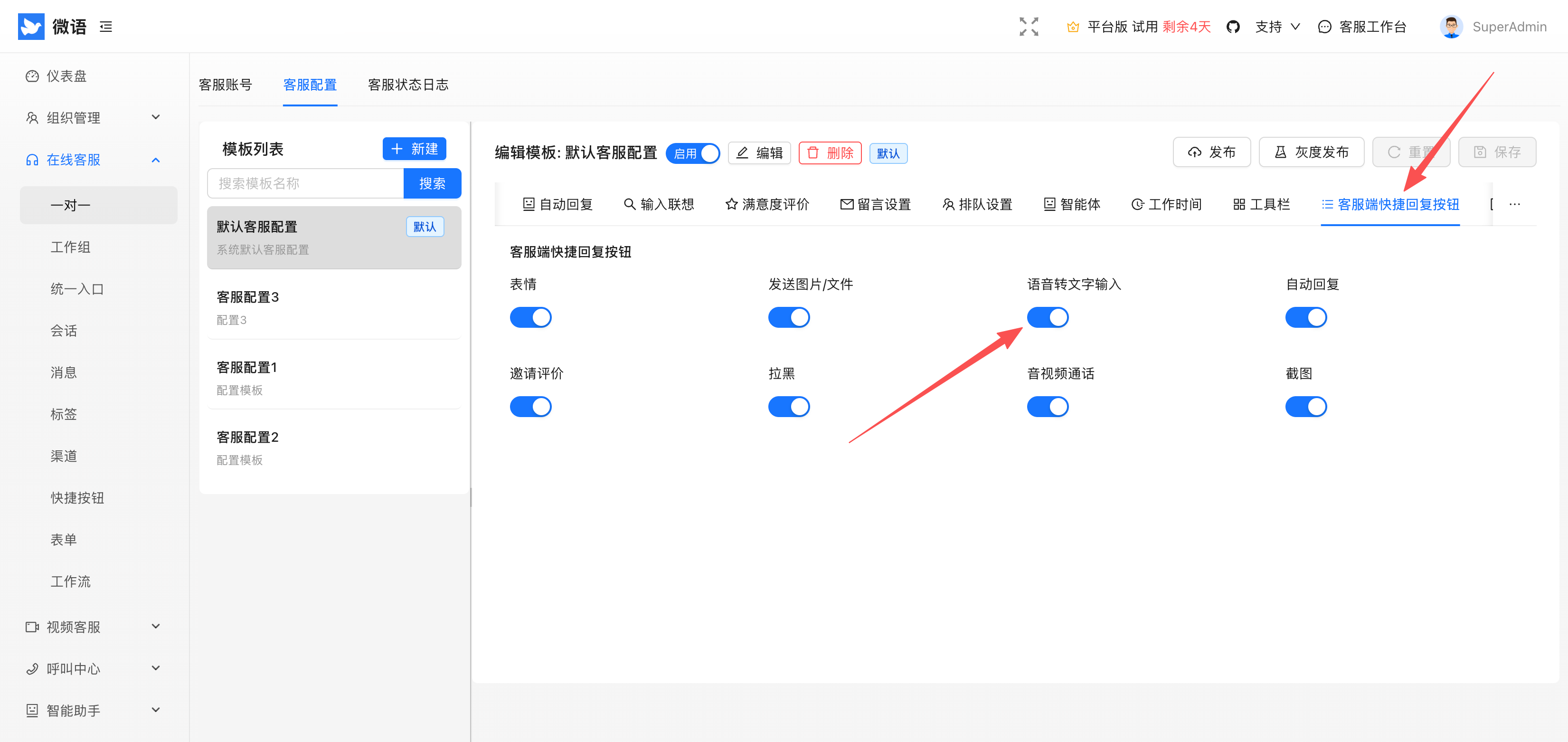
点击客服端输入框上方 语音转文字按钮
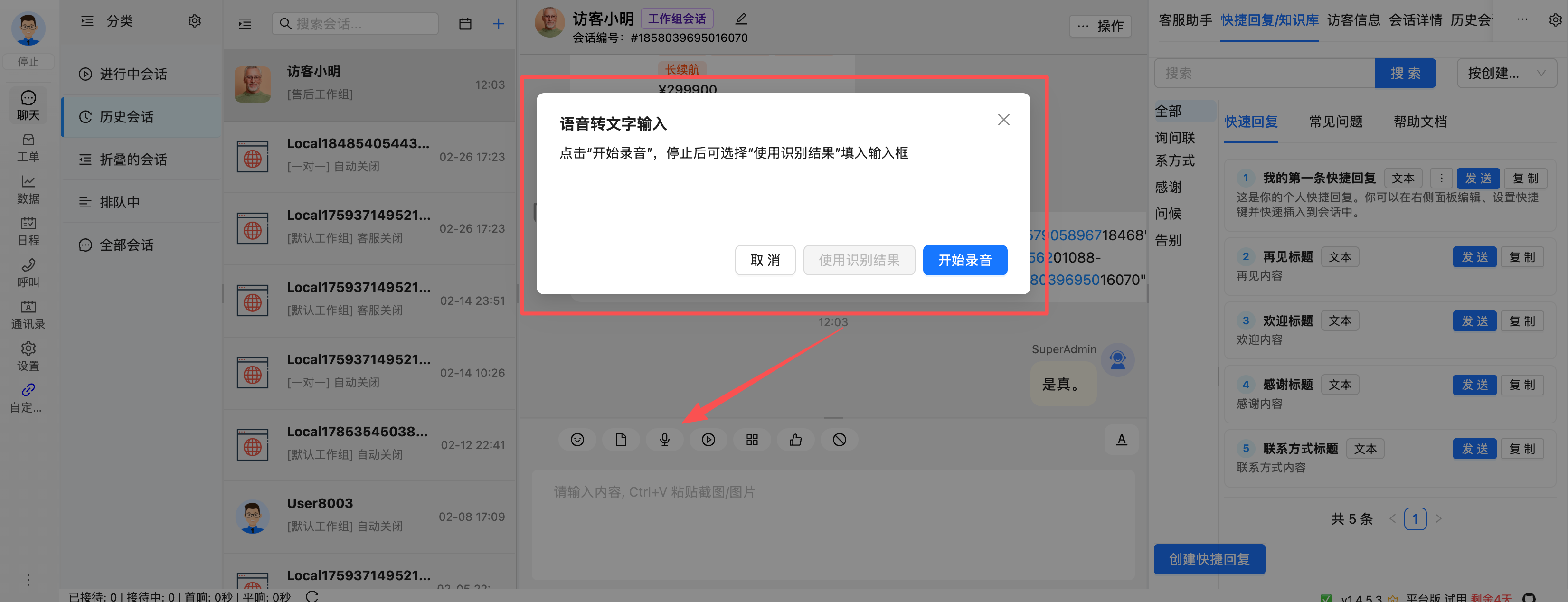
点击开始录音
录音完毕时,点击停止录音
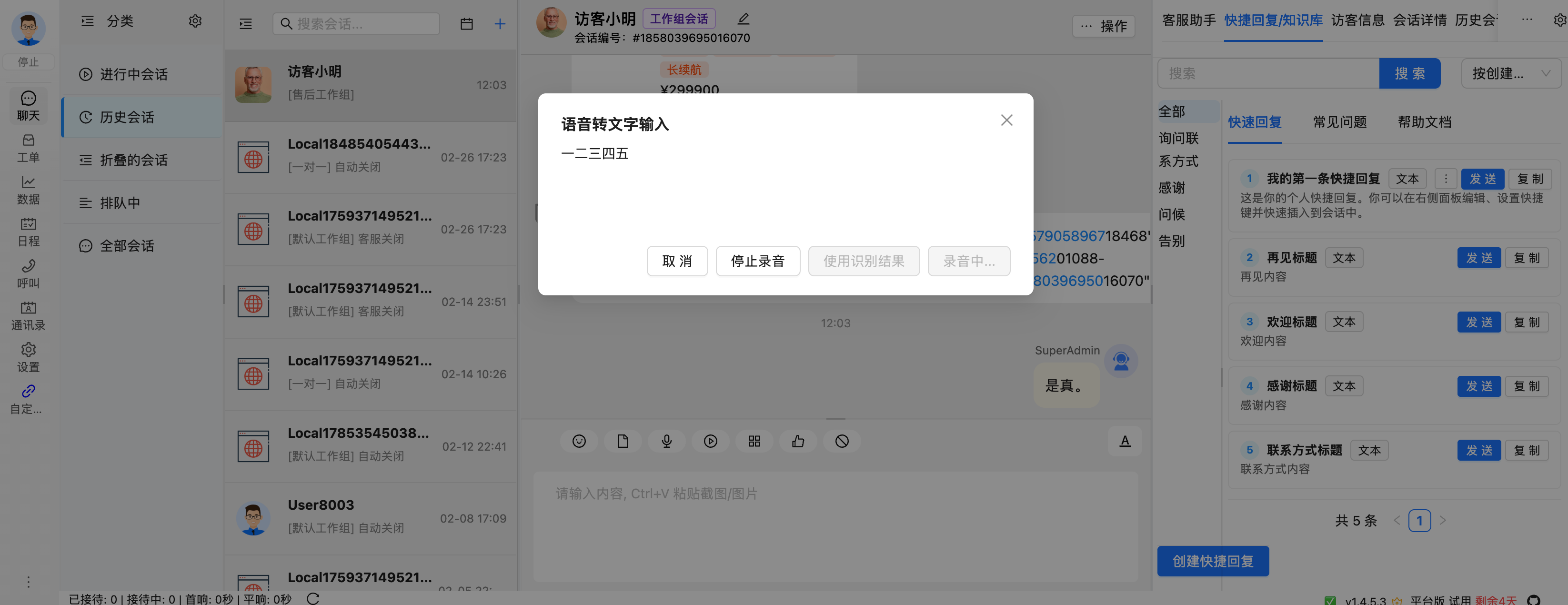
识别结果
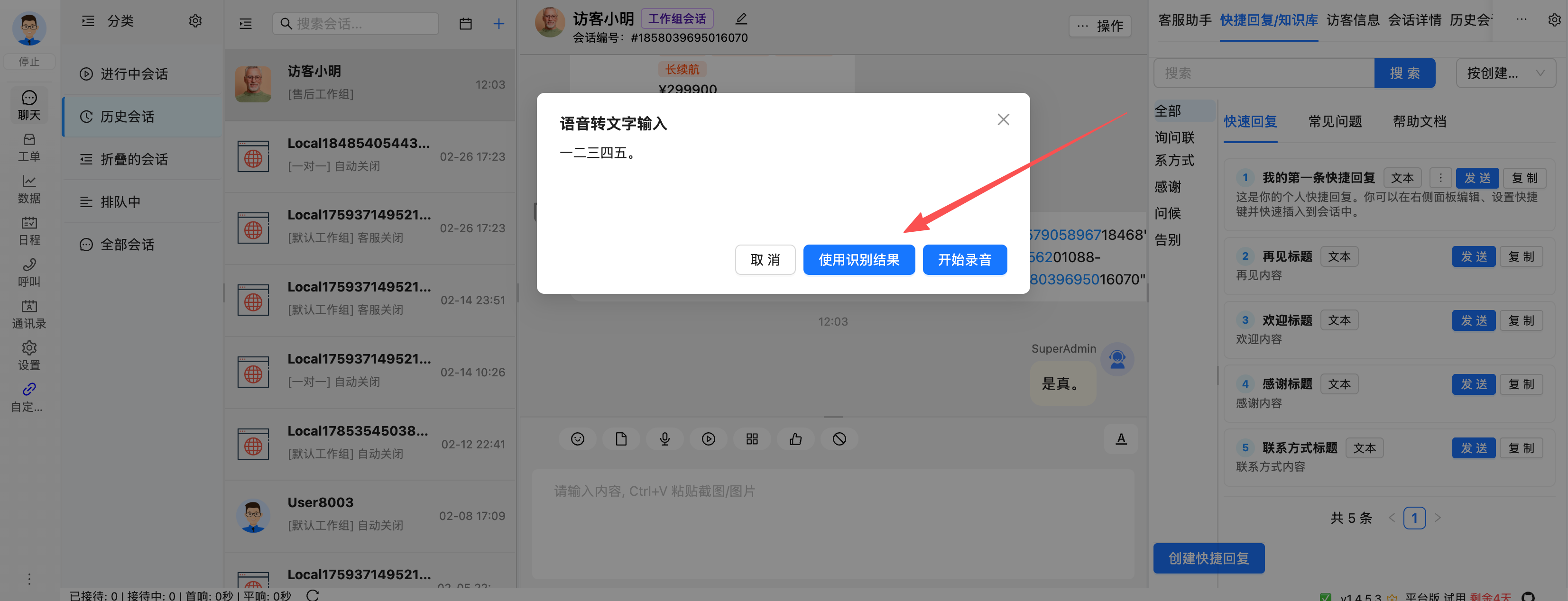
使用识别结果
将识别结果自动填充到输入框

访客端
首先在管理后台开启访客端语音输入
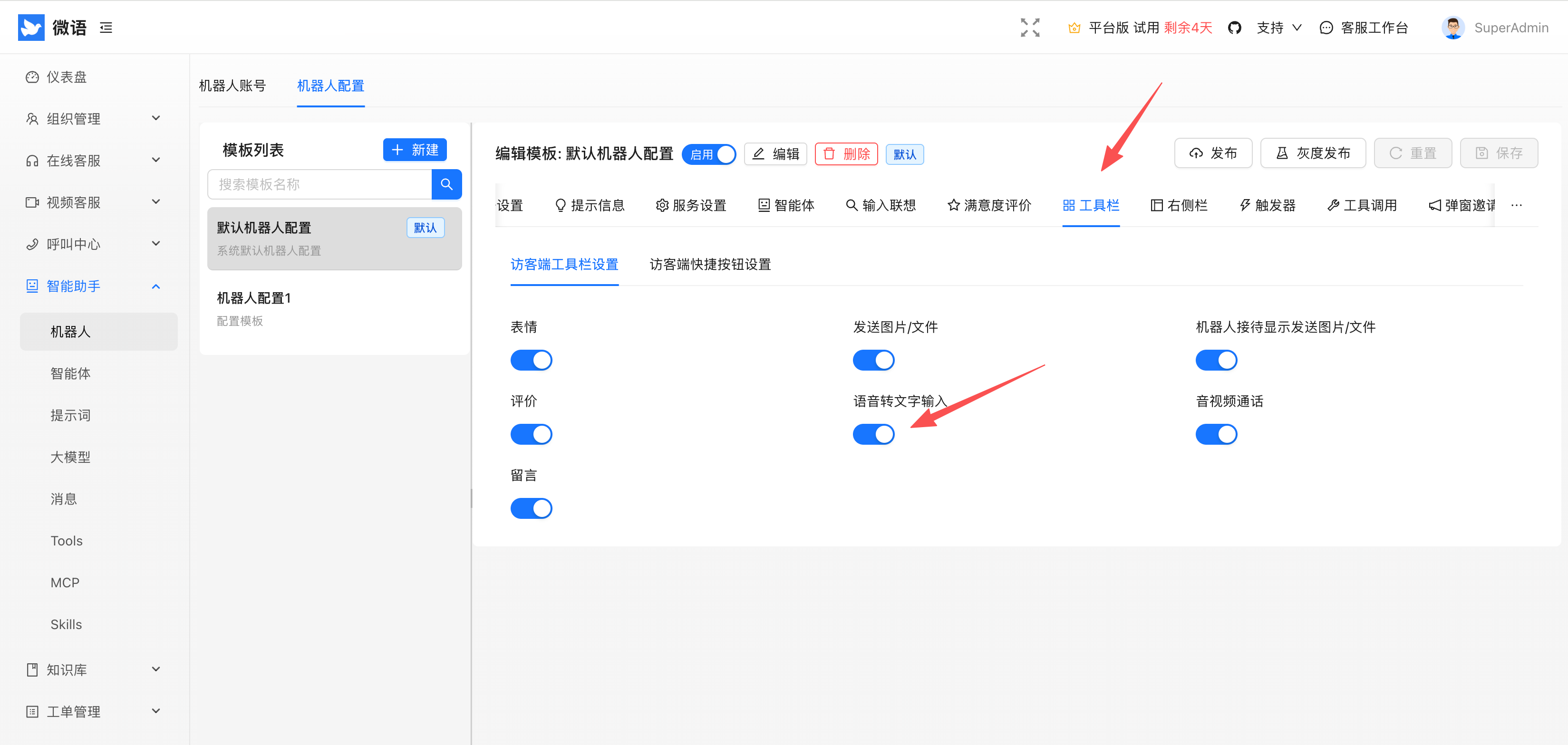
点击访客端输入框上方 语音转文字按钮
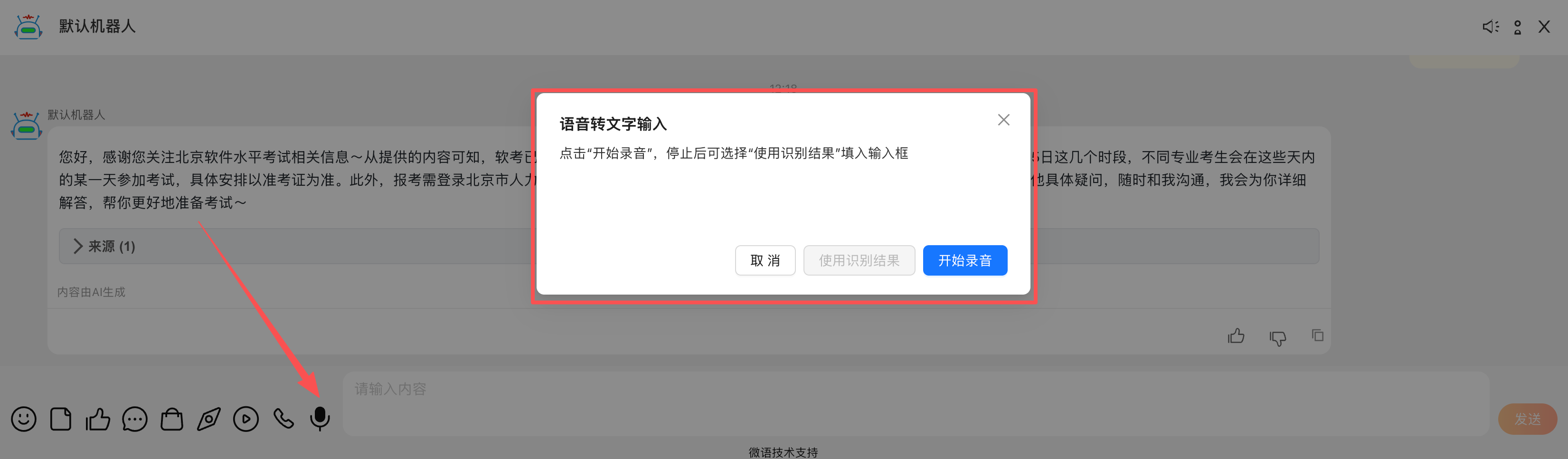
点击访客端“开始录音”
录音完毕时,点击停止录音
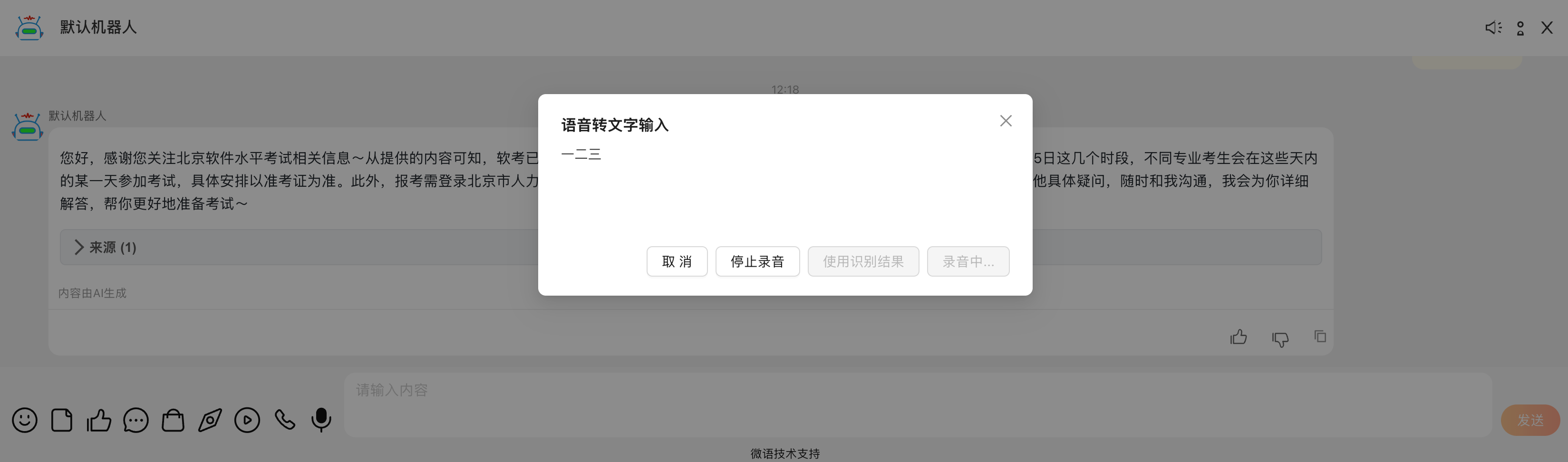
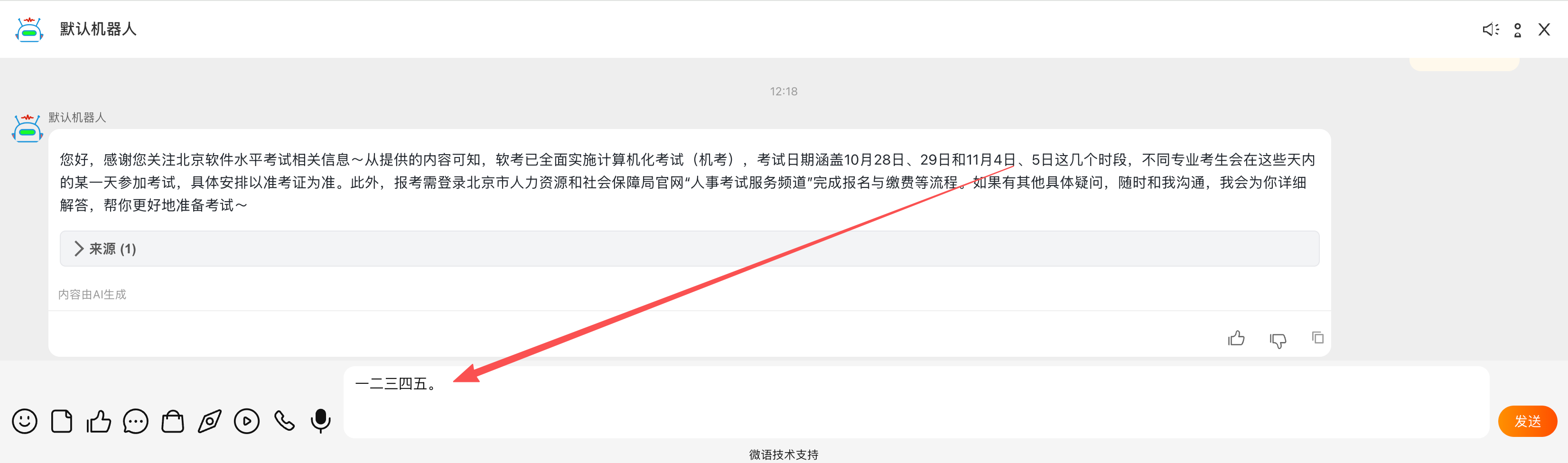
访客端识别结果
支持复制识别结果
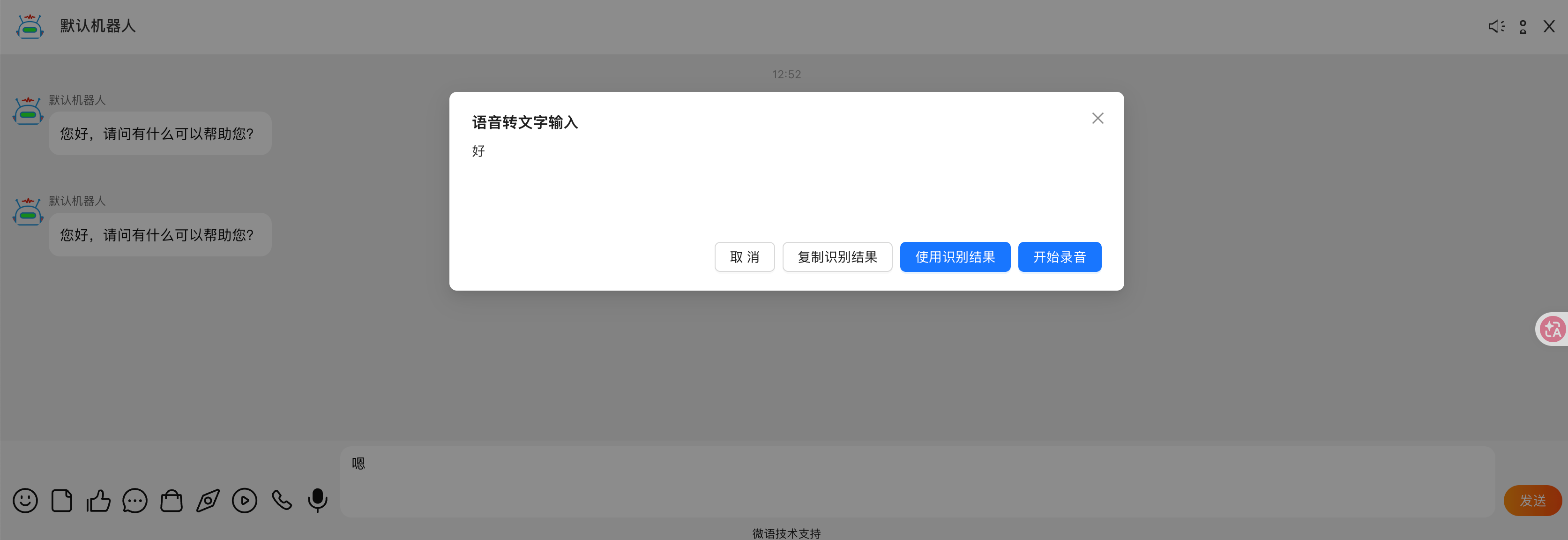
访客端使用识别结果
将识别结果自动填充到输入框
3. 验证清单
完成配置后建议按以下顺序验证:
- 打开
GET /ai/speech/realtime/ws-url,返回wsUrl/model/sampleRate。 - 在 管理后台 对应页面确认
语音转文字输入开关已开启并保存。 - 打开 Visitor/Desktop 聊天窗口,确认工具栏出现“语音转文字输入”按钮。
- 录音并点击“使用识别结果”,检查文本是否回填到输入框。
4. 常见问题
4.1 看不到“语音转文字输入”按钮
- 检查后台
工具栏或客服端快捷回复是否开启语音转文字输入。 - 检查当前环境是否关闭了调试开关(
IS_DEBUG关闭时,调试专用按钮可能被隐藏)。
4.2 点击录音后提示失败
- 检查浏览器麦克风权限是否允许。
- 检查服务端
spring.ai.dashscope.audio.transcription.enabled是否为true。 - 检查
spring.ai.dashscope.api-key/spring.ai.dashscope.audio.transcription.api-key是否有效。
4.3 识别成功但未填入输入框
- 确认点击的是“使用识别结果”(仅停止录音不会自动填入)。
- 升级到包含最近输入框回填修复的版本(已同步 visitor/desktop)。