飞书
本文介绍微语与飞书的两种常见对接方式,以及基于企业自建应用的飞书知识库导入能力:
- 内部群聊 Webhook 自定义机器人:最简单,适合“往某个群推送通知”。
- 企业自建应用(机器人应用):能力更强,适合“需要更深度的飞书能力/权限”的场景。
- 飞书知识库导入:基于企业自建应用,把飞书知识空间中的文档一键同步到微语大模型知识库,用于 AI 客服问答(见下文飞书知识库导入章节)。
我该选哪一种?
| 方式 | 适用场景 | 优点 | 限制 |
|---|---|---|---|
| 内部群聊 Webhook 自定义机器人 | 工单/留言/告警等通知推送到指定群 | 配置快、无需申请权限 | 只能用于当前群;不具备数据访问权限 |
| 企业自建应用对接 | 需要更复杂的机器人能力(例如更强的交互能力、更多开放平台能力) | 可扩展、能力更完整 | 配置步骤更多,通常需要管理员配合 |
企业自建应用对接
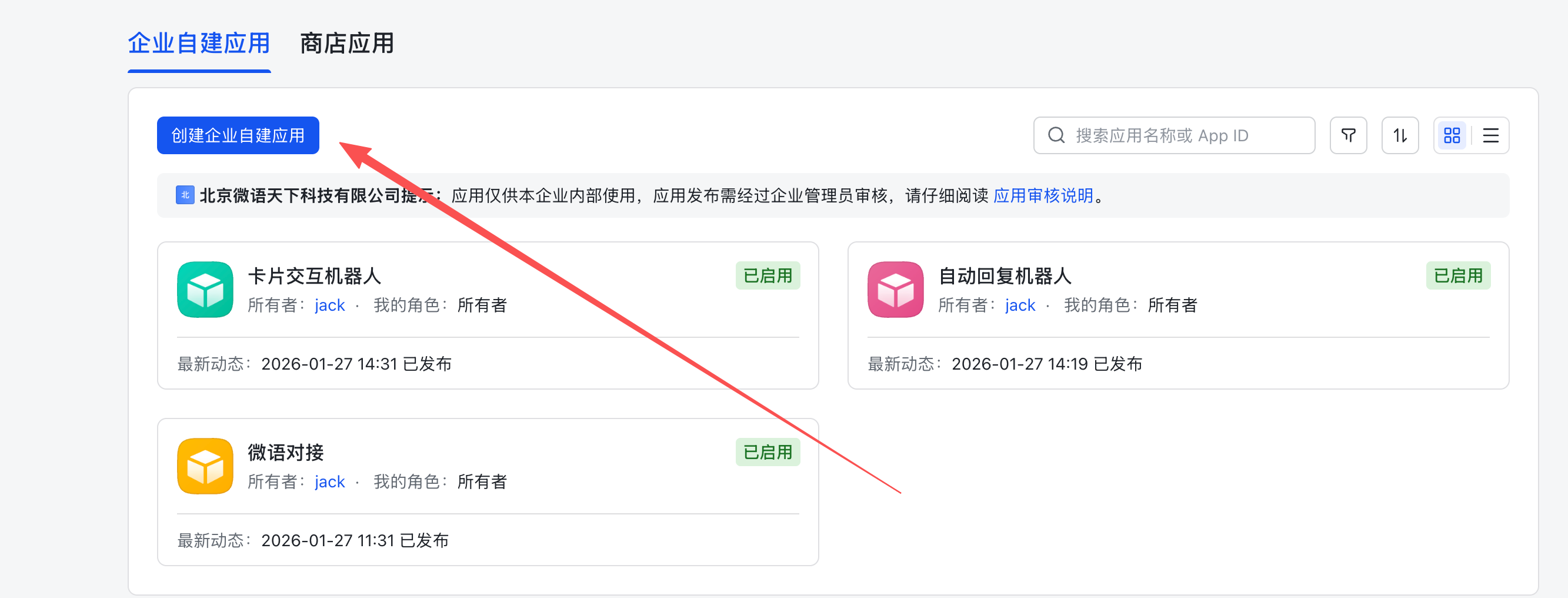
前往飞书开放平台创建应用:
- 自建应用入口:https://open.feishu.cn/app
创建企业自建应用
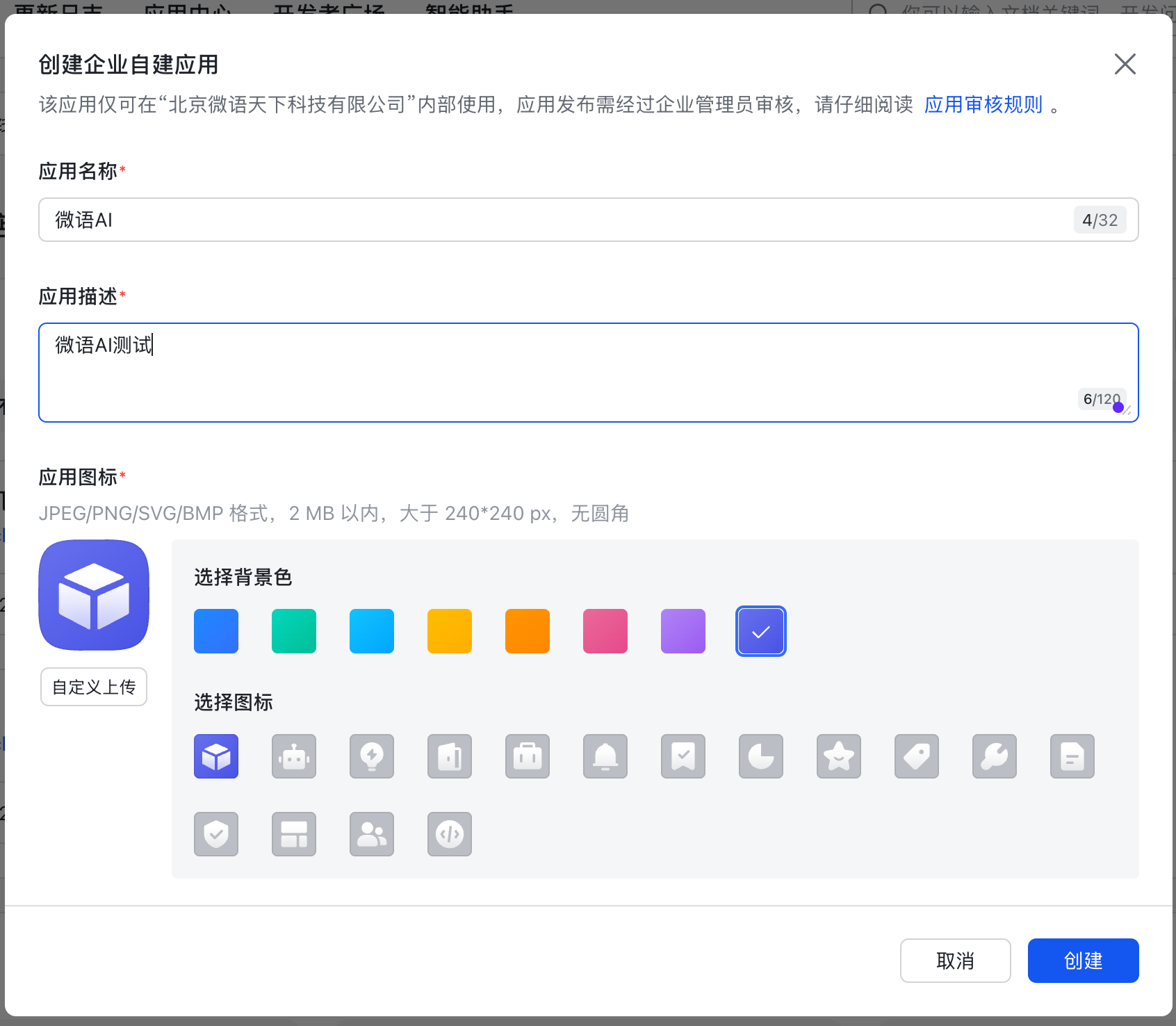
填写自建应用标题&详情
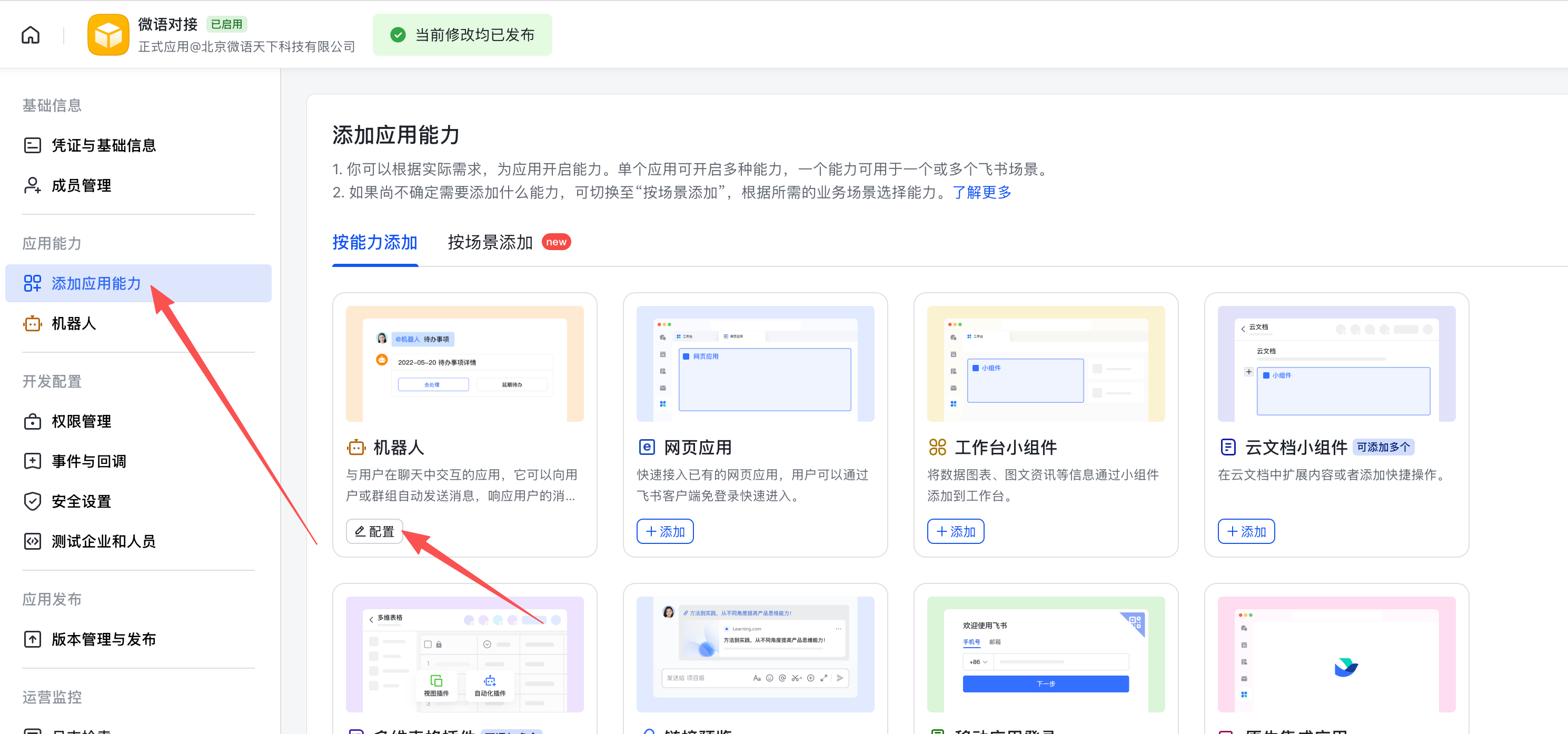
添加应用能力:机器人
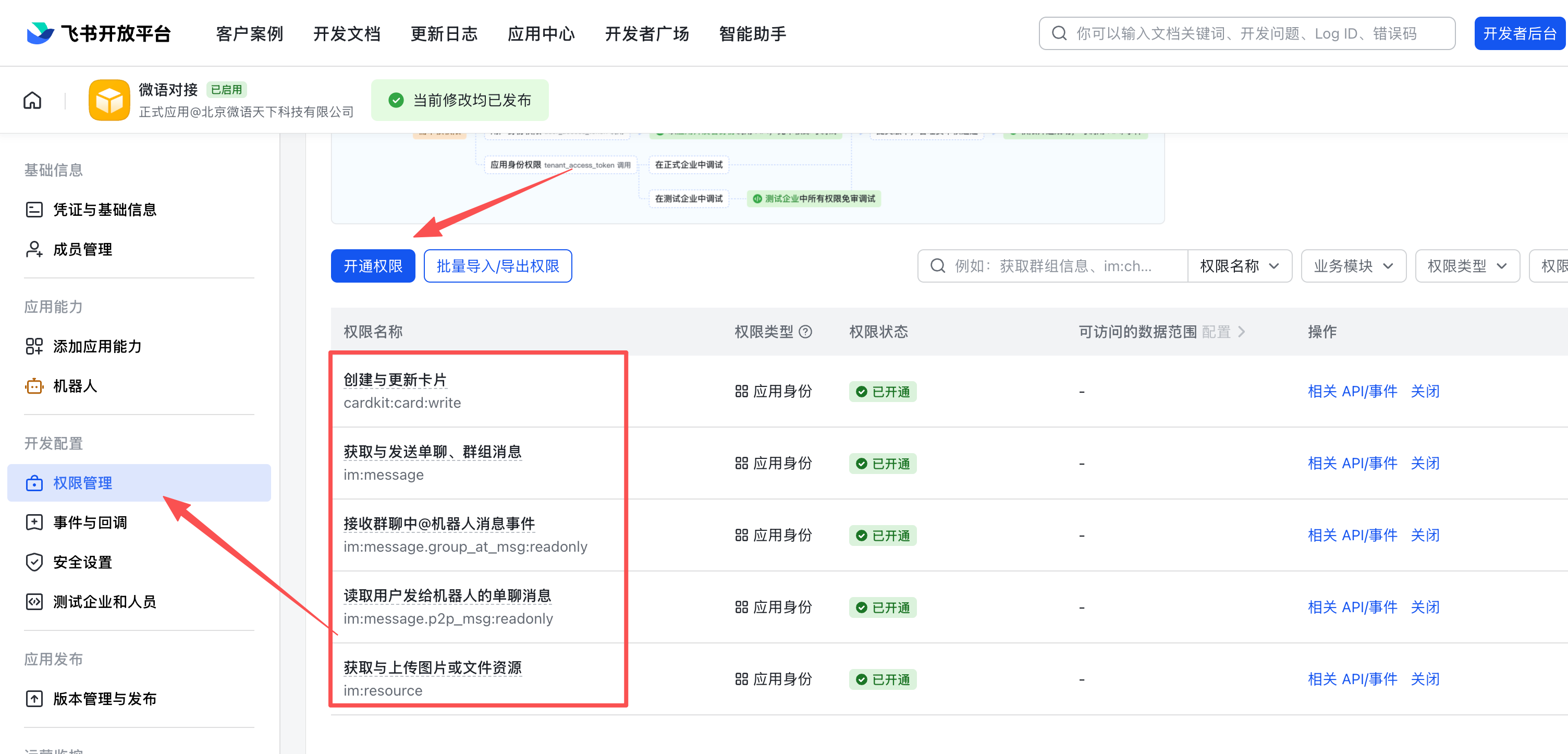
权限管理
在 权限管理 中为应用添加所需权限(以你要实现的业务能力为准)。
提示:如果只是“往群里推送通知”,更推荐使用下文的「内部群聊 Webhook 自定义机器人」,无需申请任何数据权限。
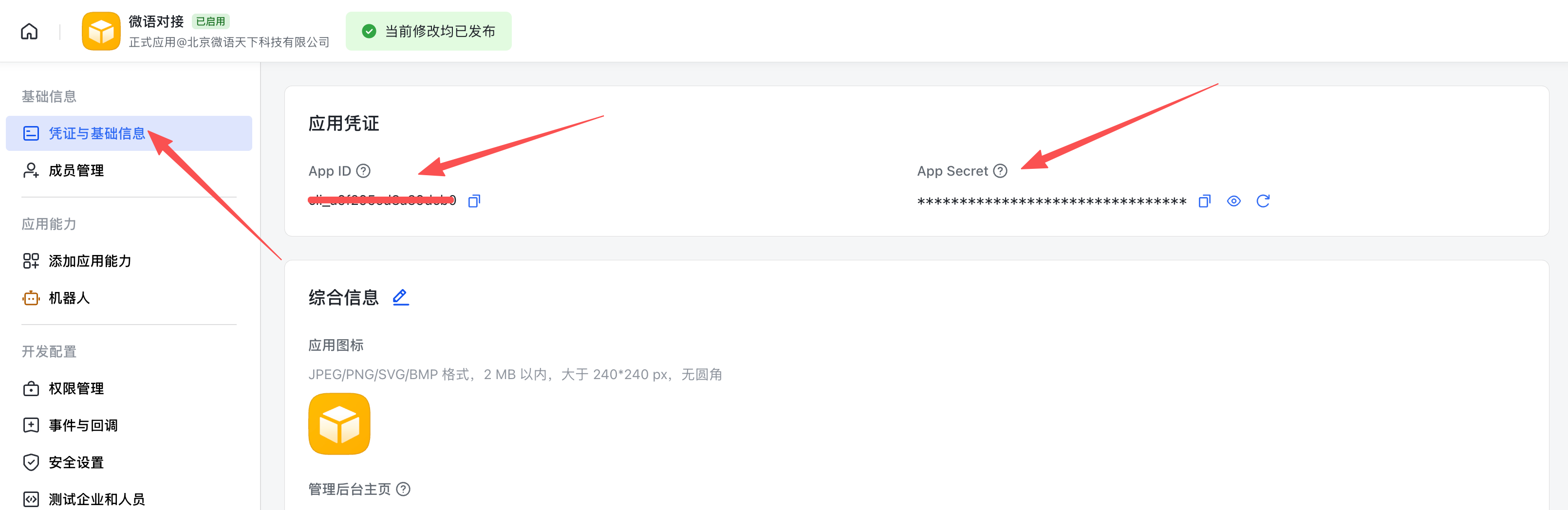
获取 App ID 和 App Secret
在飞书开放平台后台获取应用的 App ID 与 App Secret。
安全建议:不要把 App Secret、Webhook 地址等敏感信息提交到 Git 仓库或公开页面。
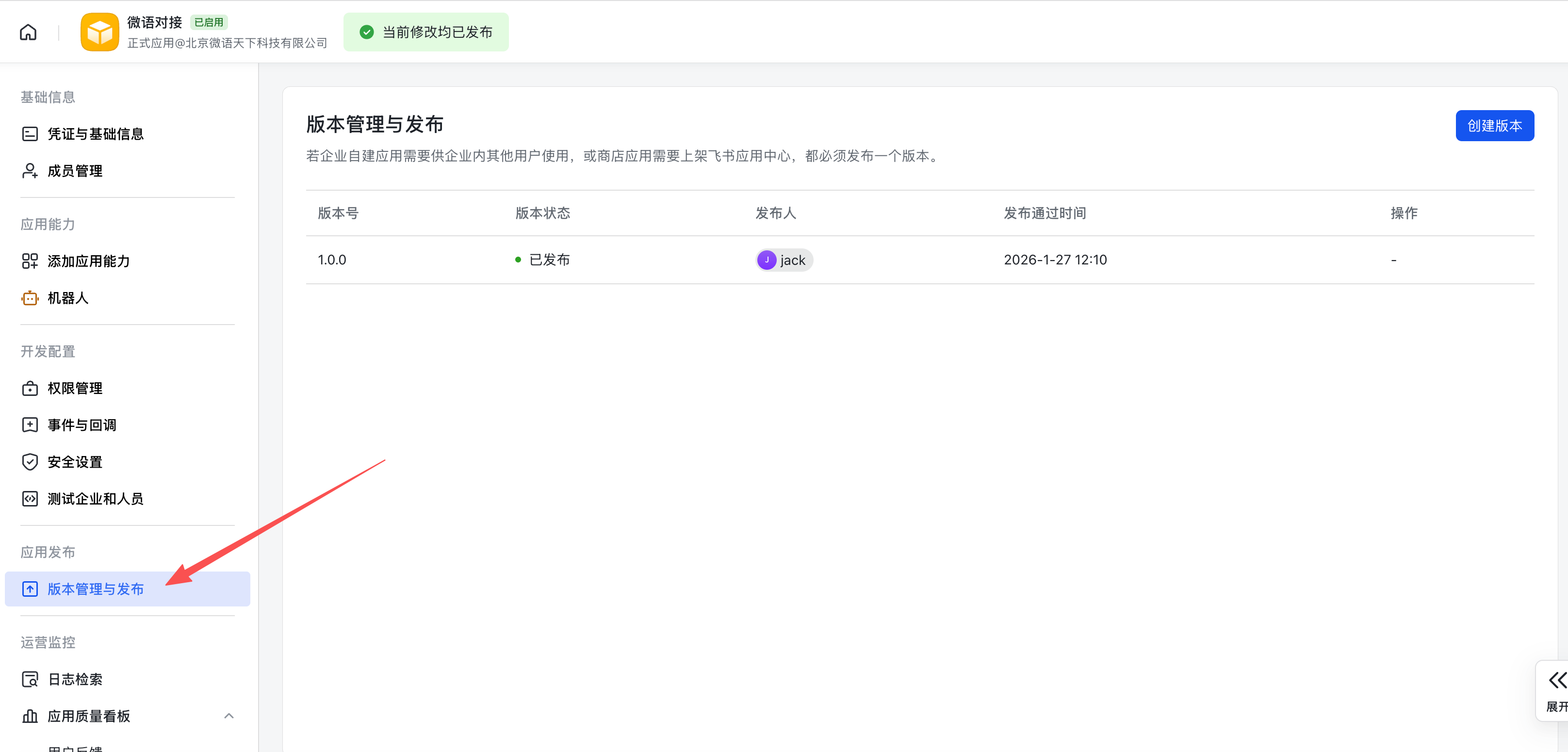
发布应用
这一步的目标:让你的自建应用“可用”,并且能被添加到飞书群里作为机器人使用。
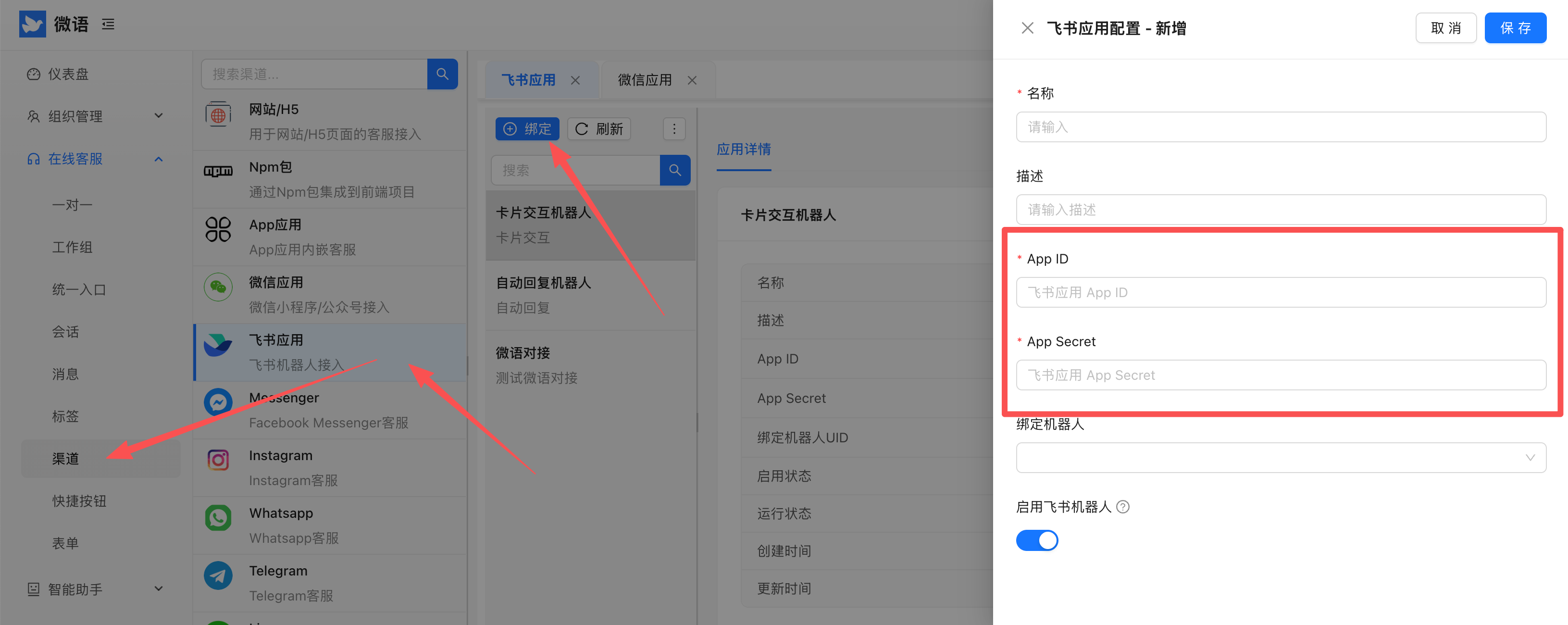
绑定到微语后台
这一步的目标:让微语“知道要用哪个飞书应用/机器人”来收发消息。
- 打开微语管理后台 → 在线客服/渠道/飞书应用 相关配置。
- 找到飞书相关配置项,填写你在飞书开放平台获取到的
App ID、App Secret(以及页面上要求的其它字段)。 - 保存配置。
如何判断成功:保存后无报错;后续在飞书侧把机器人拉进群后,微语能正常推送消息。
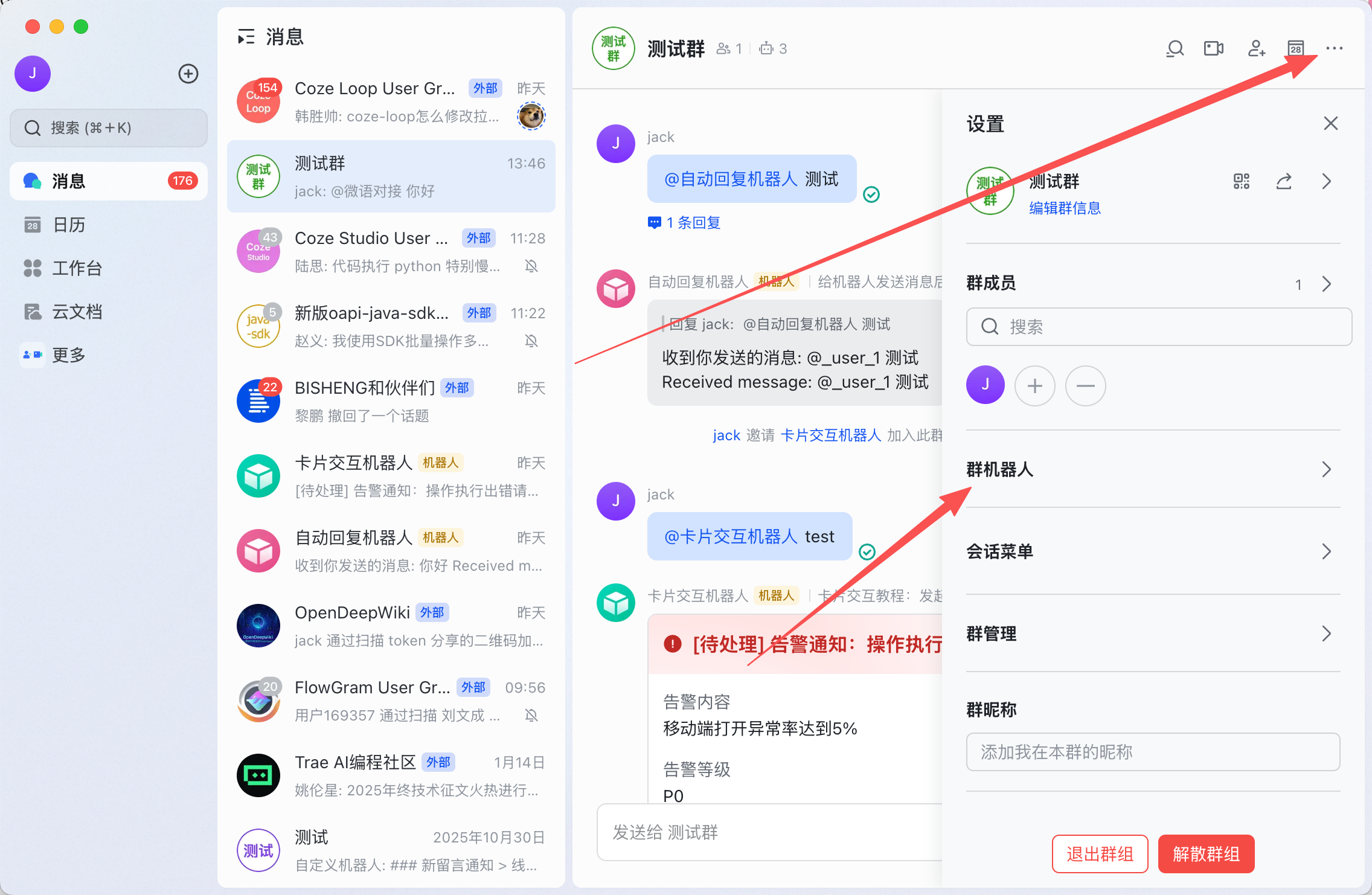
将机器人添加到飞书群
这一步的目标:指定“消息要推送到哪个群”。
- 在飞书客户端打开目标群。
- 进入群设置/群机器人,搜索并添加你刚创建的机器人应用。
- 确认机器人出现在群成员/机器人列表中。
常见问题:
- 搜不到机器人:通常是应用未启用/未发布,或当前账号/租户无权限添加;先回到开放平台确认应用状态。
- 只想推送到单个群:也可以改用下文的「内部群聊 Webhook 自定义机器人」,配置更简单。
给机器人发送消息
这一步用于验证“机器人已经在群里可用”。
- 在群里 @ 机器人(或直接点击机器人头像进入交互)。
- 发送一条简单文本,例如“测试”。
- 观察机器人是否有响应,或微语后台是否收到对应事件/日志(取决于你是否配置了事件订阅)。
提示:如果你的目标只是“微语 → 飞书群 推送通知”,通常不需要在群里和机器人对话;只要微语能发出消息即可。
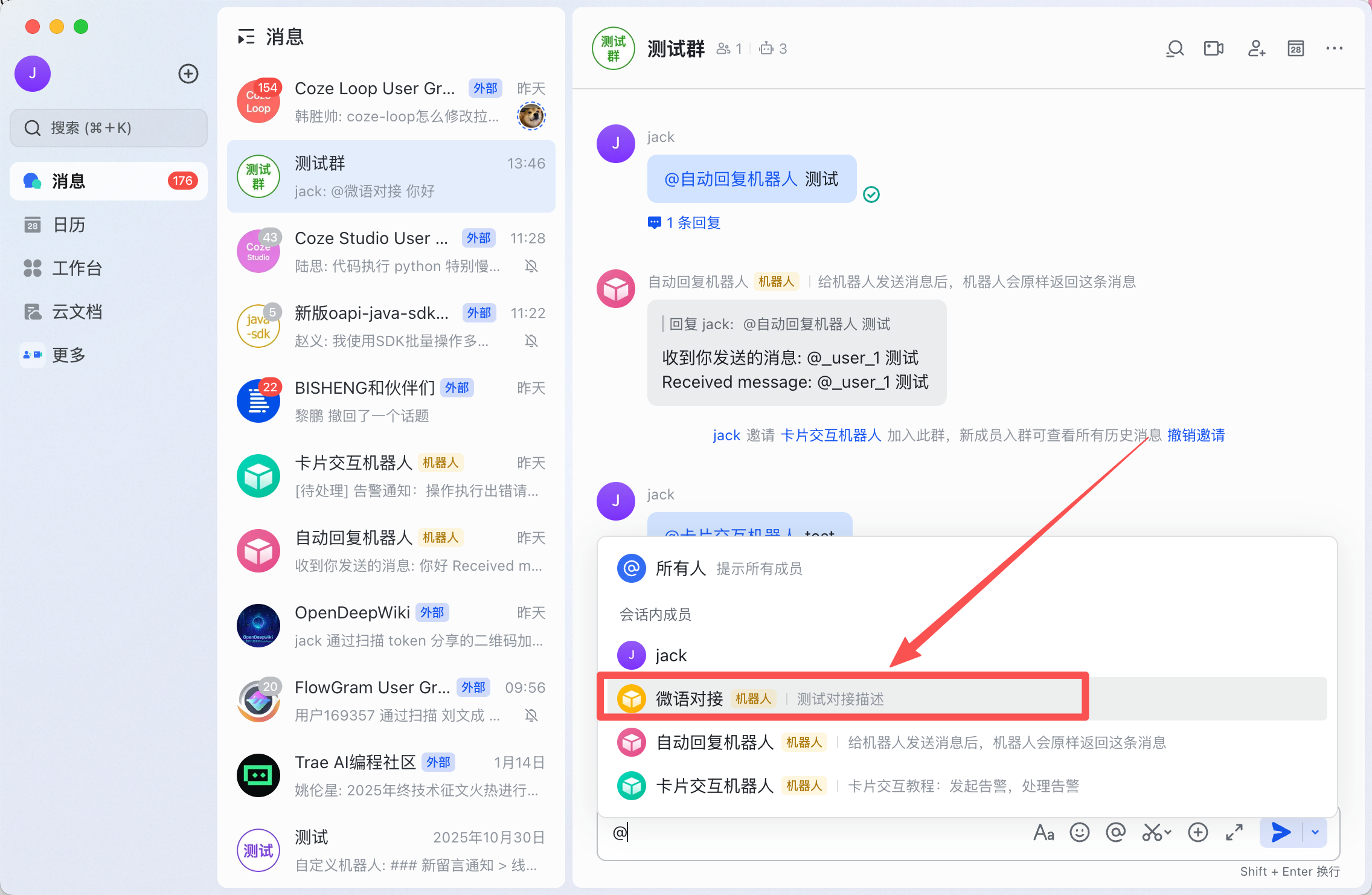
对话效果
下面展示的是“应用机器人”接入后的典型交互效果(与下文的 Webhook 自定义机器人不同:Webhook 主要用于单向通知推送,不能接收/理解用户消息)。
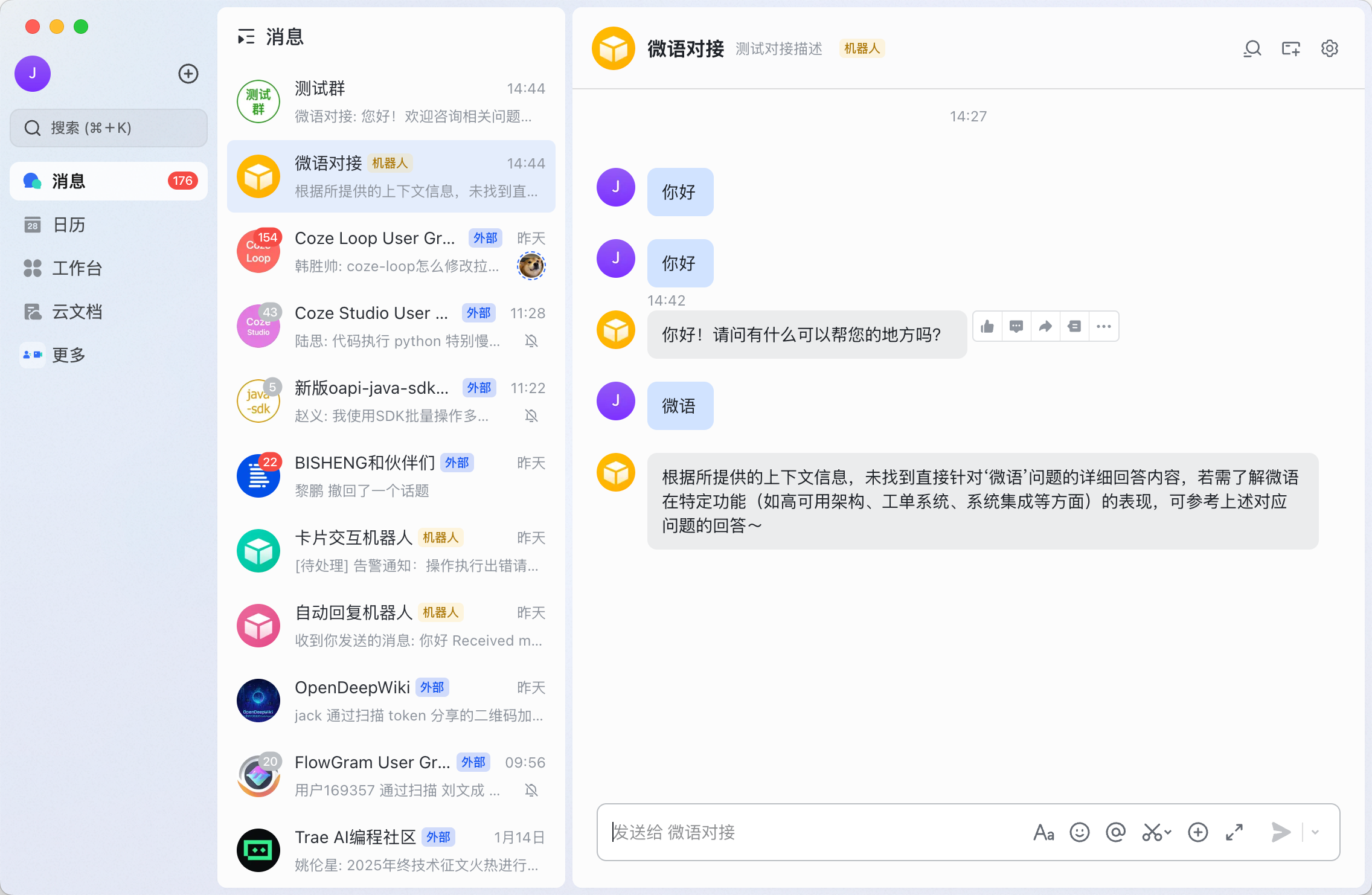
一对一(私聊机器人)
适合场景:员工单独向机器人提问、查询信息、发起流程等。
怎么触发:在飞书客户端找到该机器人 → 打开与机器人的单聊窗口 → 直接发送消息。
你会看到:机器人在同一私聊会话中回复内容(如图)。
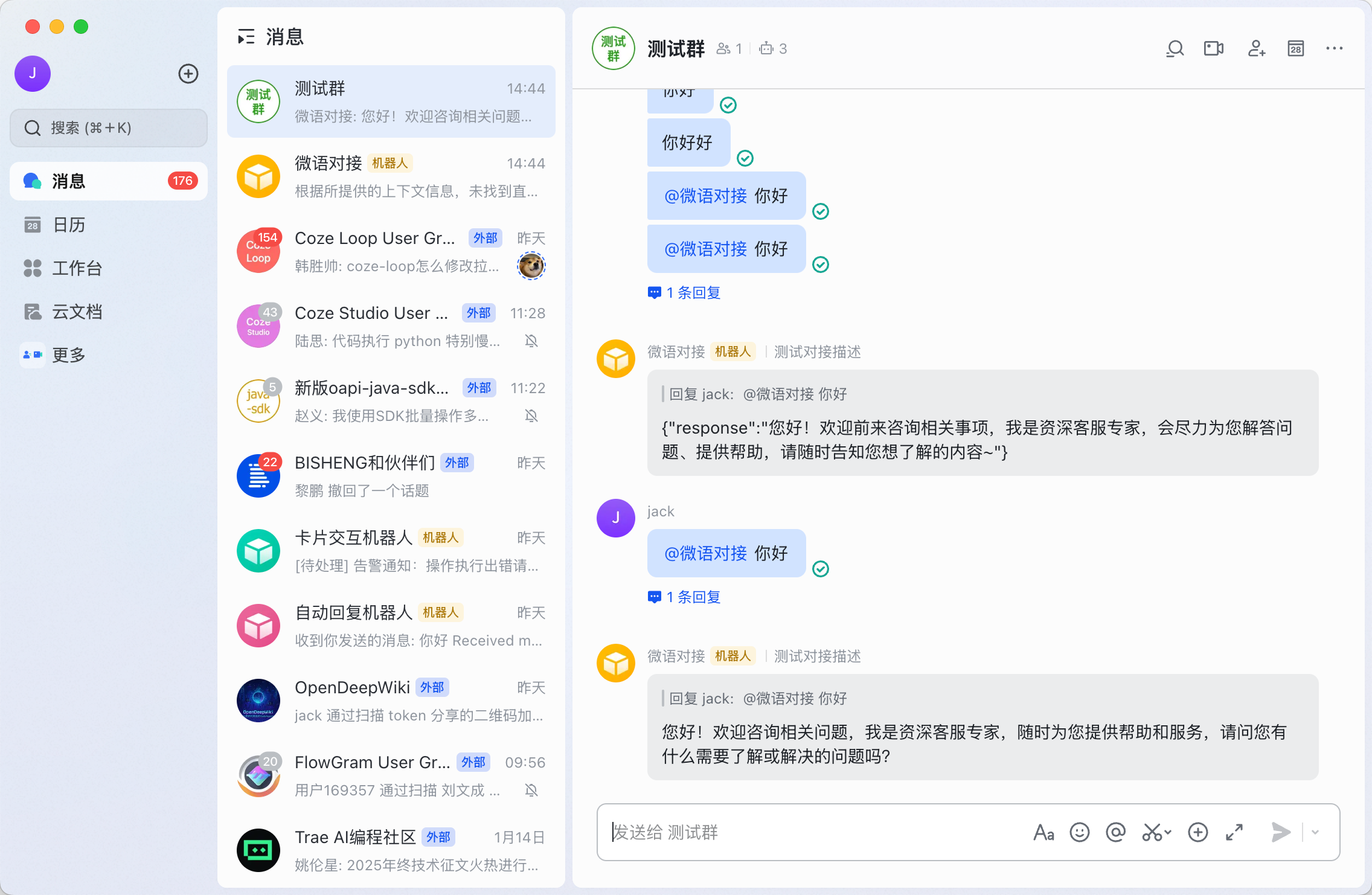
群聊 @ 机器人
适合场景:在群里让机器人参与讨论、回答问题,或在群内触发某个操作。
怎么触发:在群聊中输入 @机器人名称 并发送消息。
你会看到:机器人在群里回复,并且通常会“引用/跟随”你 @ 它的那条消息(如图)。
常见问题排查(机器人不回复/无反应):
- 确认群里添加的是“应用机器人”,而不是仅配置了 Webhook 的自定义机器人。
- 确认应用已“发布并启用”,且机器人已成功加入当前群。
- 如果你的实现依赖事件订阅(接收消息事件),检查开放平台的事件订阅/回调地址配置,以及微语后台是否有收到回调日志。
飞书知识库导入
适合场景:把飞书知识空间(Wiki)中的文档同步到微语大模型知识库,同步后自动建立全文索引与向量索引,直接用于 AI 客服问答。
同步能力基于企业自建应用实现,需先参考上文「企业自建应用对接」完成 1-5 步(创建应用、添加机器人能力、获取 App ID/App Secret、发布应用),再按下述步骤操作。
1. 开通知识库相关权限
在应用的 权限管理 中搜索并开通以下权限:
| 权限 | 说明 |
|---|---|
wiki:wiki:readonly | 读取知识库空间列表和节点树 |
drive:drive:readonly | 读取云文档基础信息 |
drive:export:readonly | 导出文档内容(docx/xlsx) |
docx:document:readonly | 读取新版文档内容 |
开通权限后,需要重新发布应用版本使权限生效。
docx 内嵌内容下钻权限(可选)
若需同步 docx 文档中内嵌的附件和图片,还需额外开通以下权限(缺失时自动回退到导出 docx,不会同步失败,仅无法获取内嵌表格/附件):
docx:document:readonly— 读取文档块(上表已含,此处仅供核对)drive:drive:readonly/docs:document.media:download— 下载附件、图片sheets:spreadsheet:readonly— 读取内嵌电子表格bitable:app:readonly— 读取内嵌多维表格
2. 将应用添加为知识空间成员(重要)
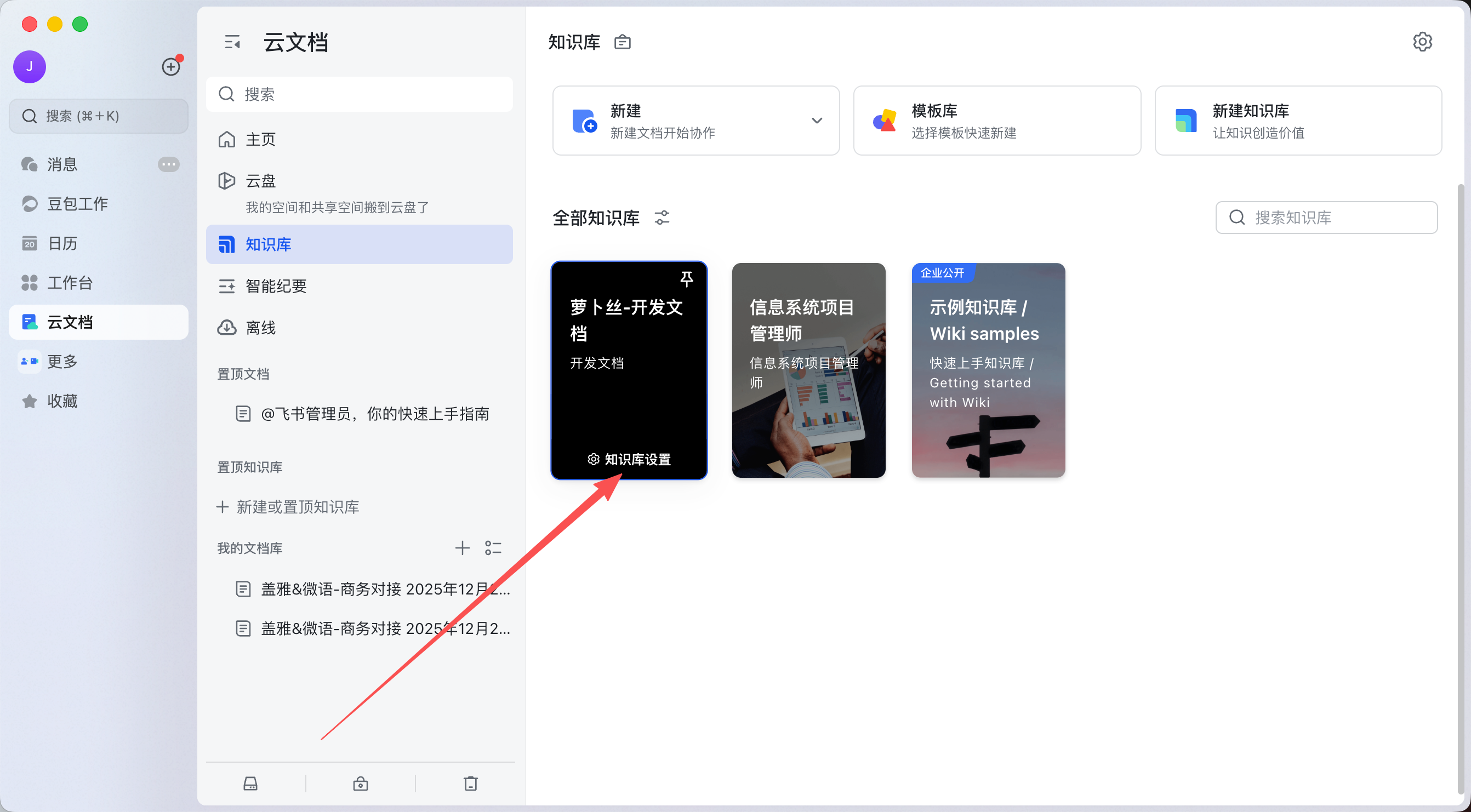
仅开通权限还不够:应用必须被添加为目标知识空间的成员,才能读到该空间的内容。
-
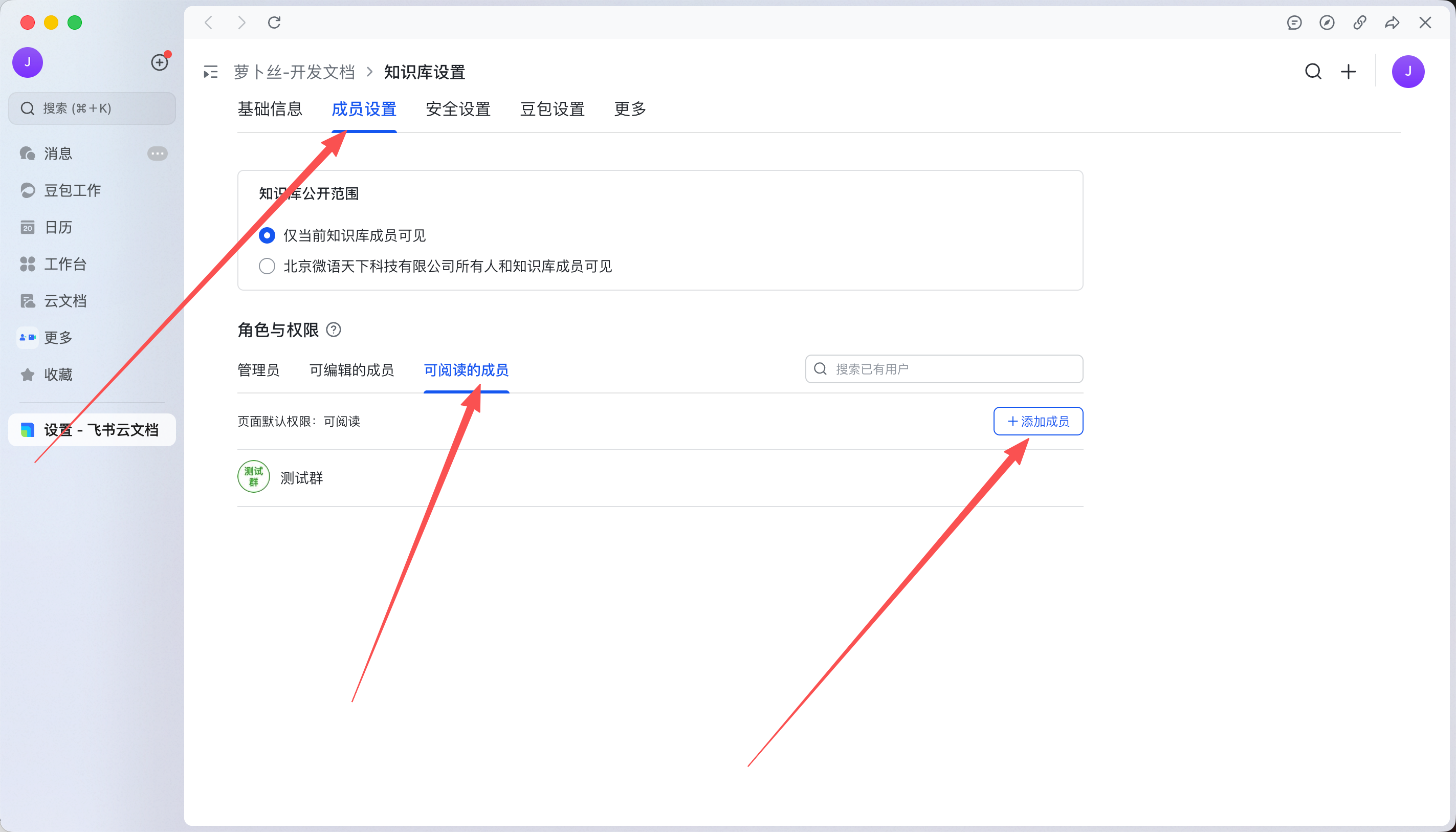
在飞书客户端打开目标知识库,点击知识库底部的 知识库设置 按钮:
-
进入 成员设置,点击 添加成员
-
搜索并添加你创建的自建应用,为应用授予至少 可阅读 权限:
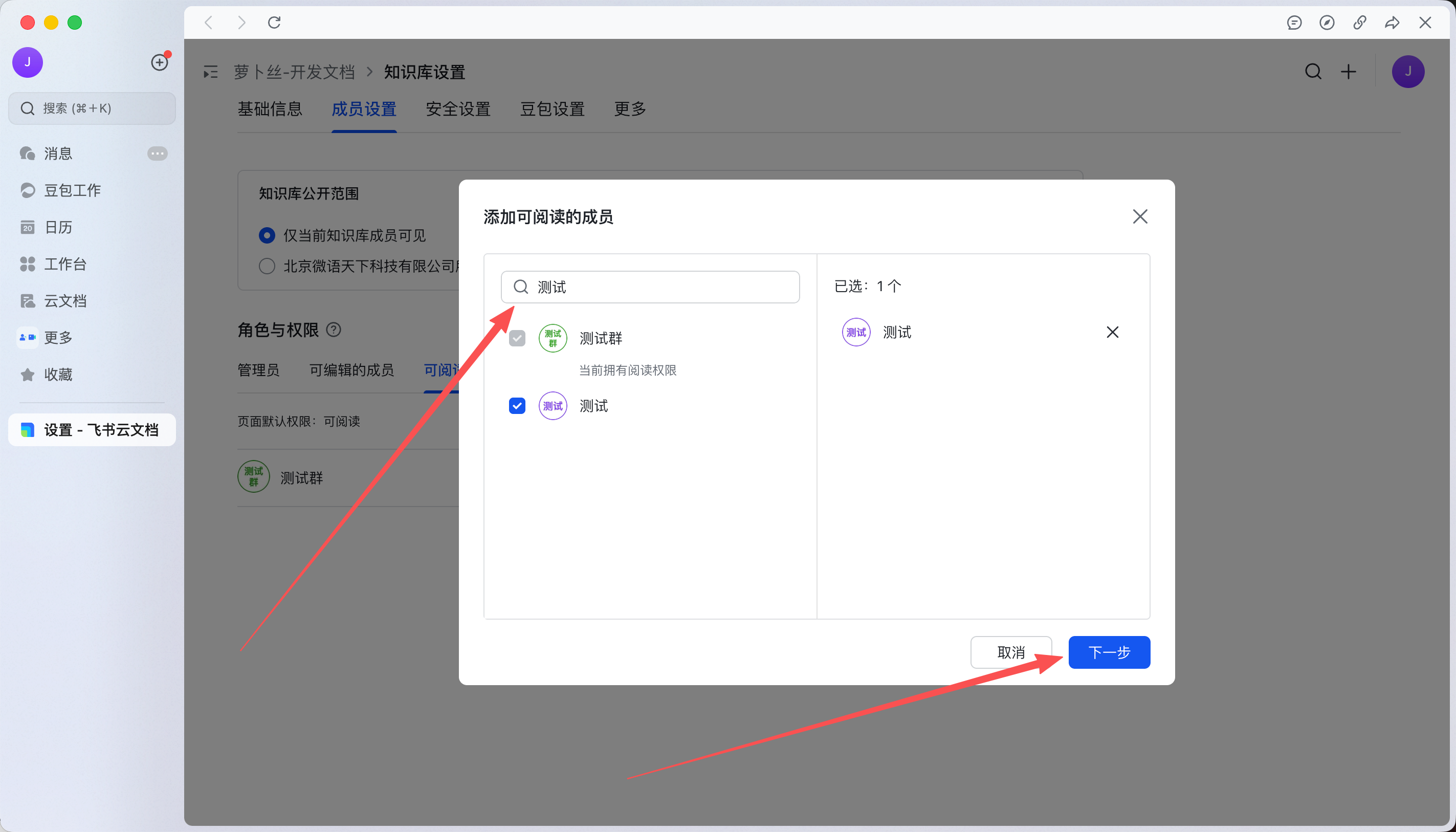
若跳过此步,同步时空间列表会为空。
3. 在微语后台绑定飞书应用
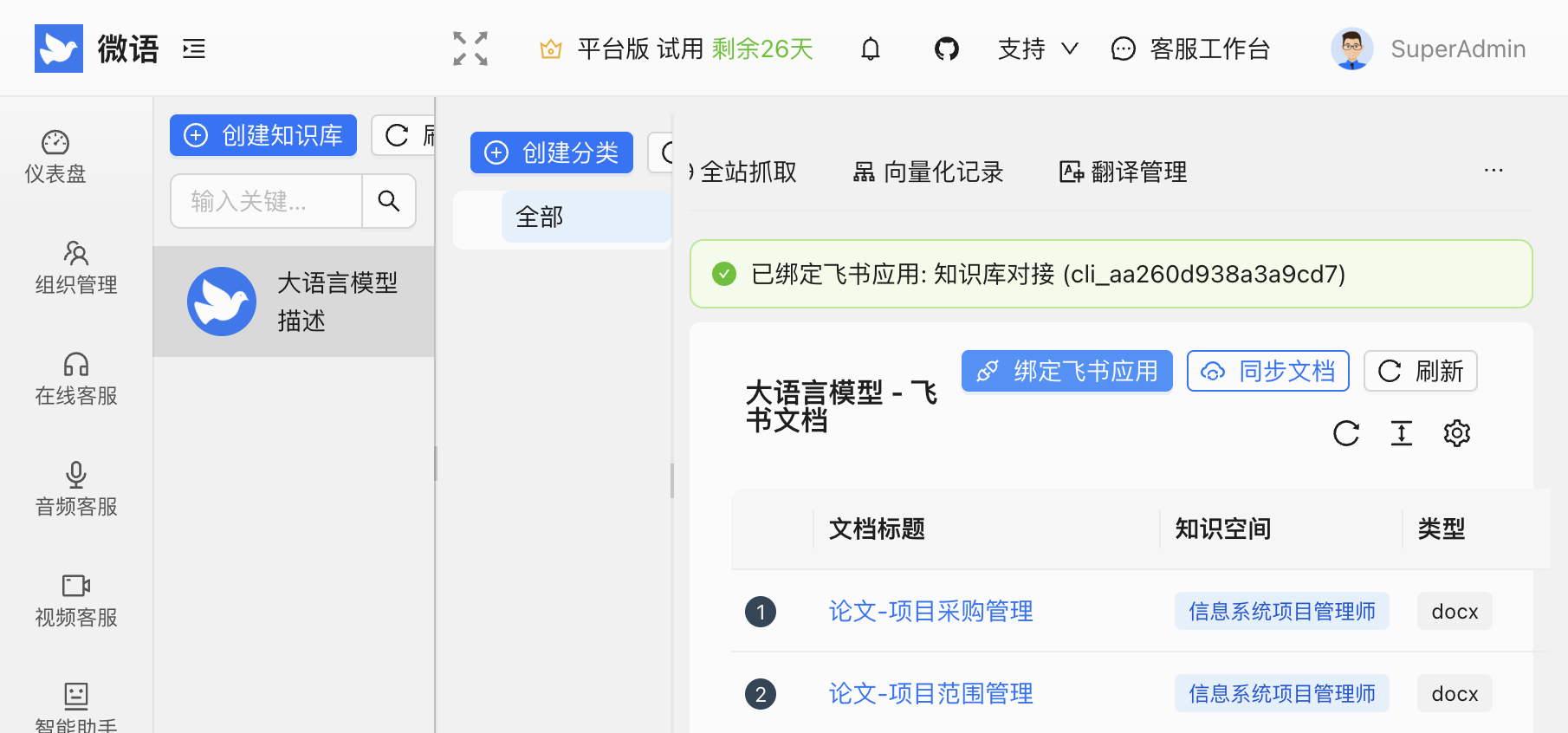
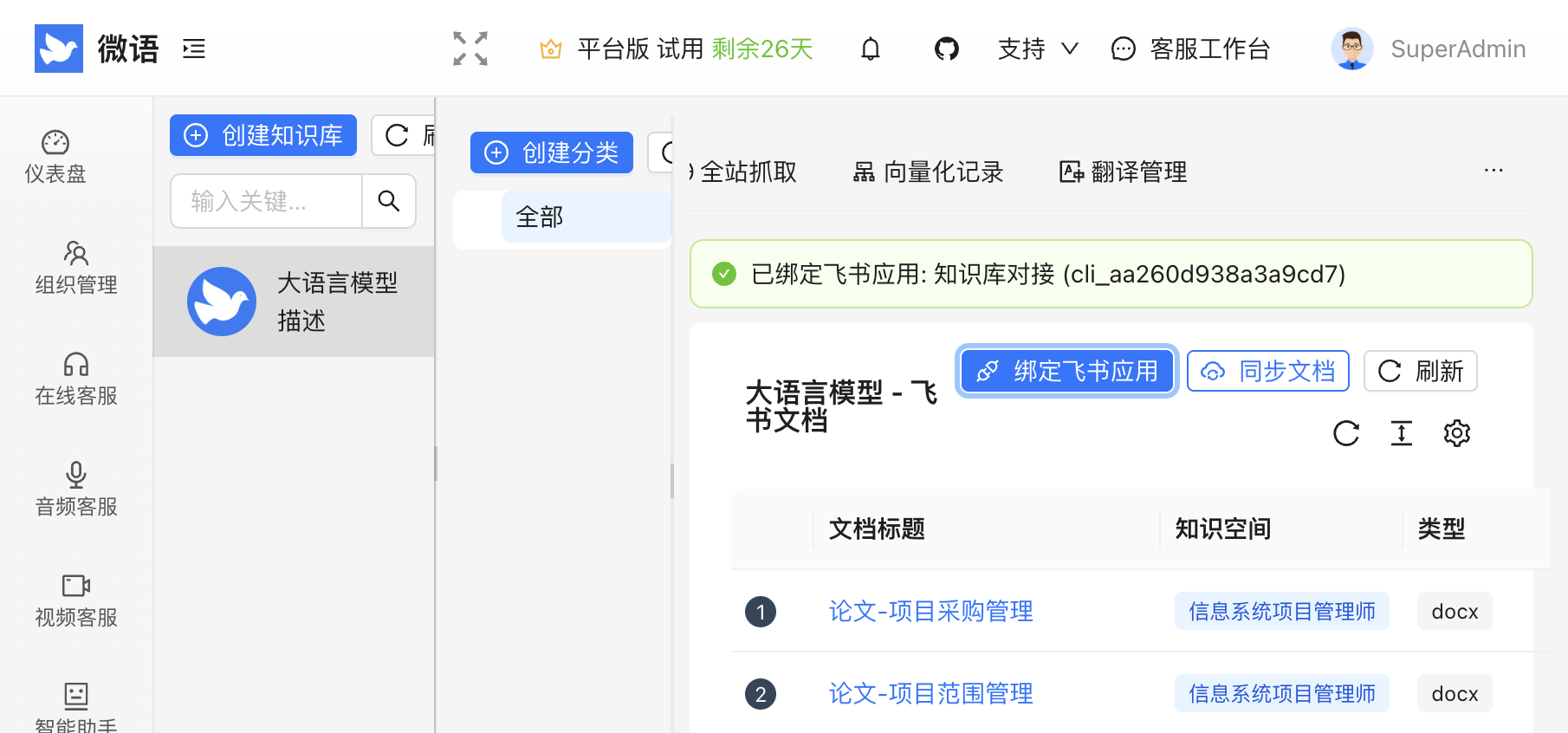
- 打开微语管理后台 → 知识库 → 大模型 → 飞书文档。
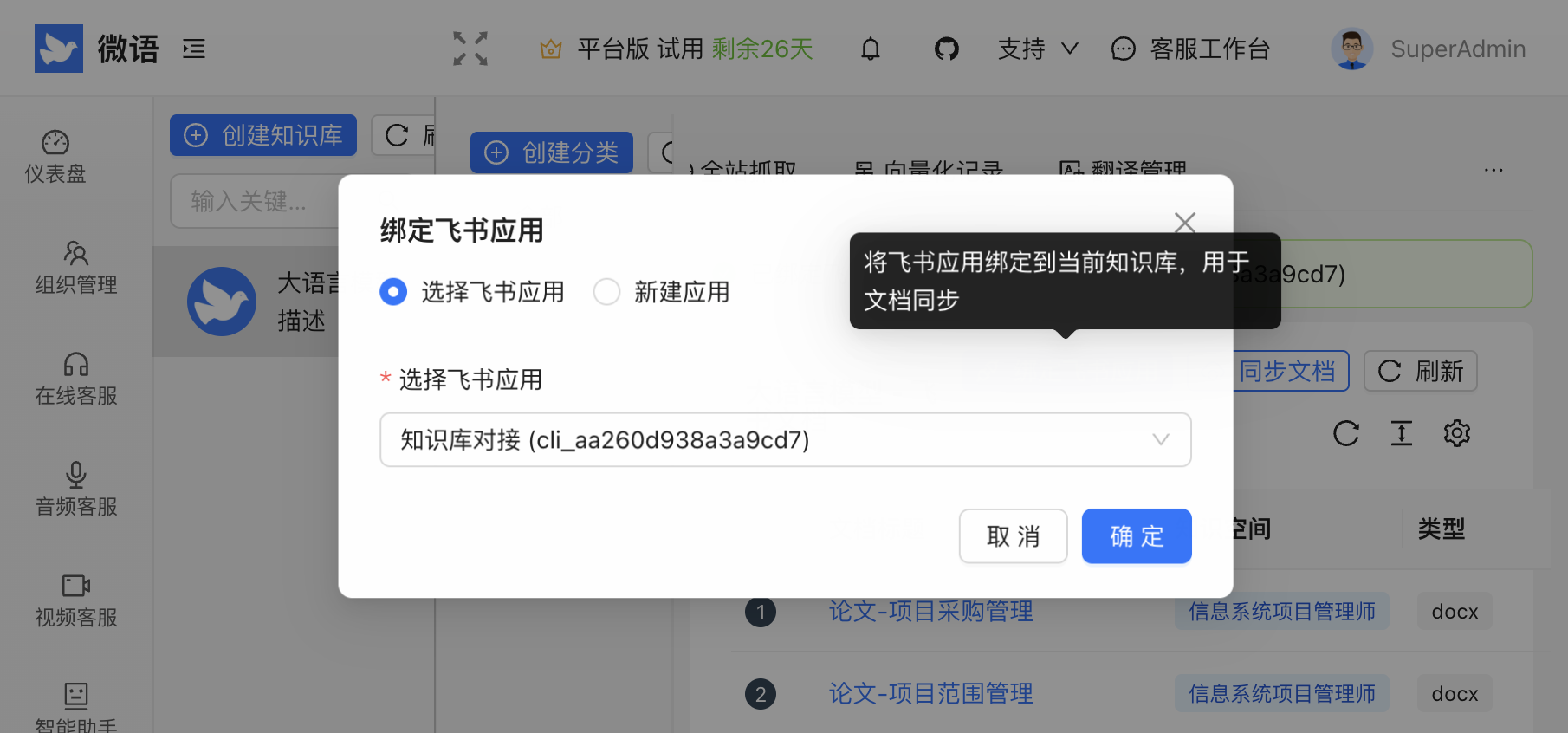
- 点击 绑定飞书应用:可选择已有飞书应用,或直接新建(填写 App ID、App Secret;Base URL 默认
https://open.feishu.cn,Lark 国际版填https://open.larksuite.com)。 - 绑定成功后,页面顶部会显示已绑定的应用信息。
4. 同步文档
- 点击 同步文档,打开同步弹窗。
- 选择要同步的知识空间:支持多选(下拉列表已自动去重);不选择则同步全部空间(会弹窗二次确认,文档较多时耗时较长)。
- 点击 开始同步,完成后会提示统计结果:总数、新建、更新、失败、删除、不支持。
说明:
- 当前仅支持新版文档(docx);旧版 doc、电子表格、多维表格、思维笔记等类型会计入「不支持」并跳过
- 同步为增量幂等:内容未变化的文档自动跳过,重复同步不会产生冗余数据
- 飞书侧已删除的文档会被软删除,并同步清理全文/向量索引
5. 查看同步记录
同步记录表格中可跟踪每篇文档的处理进度:
- 同步状态:NEW / PROCESSING / SUCCESS / ERROR
- 全文索引状态:Elasticsearch 写入结果
- 向量索引状态:向量库写入结果(用于 AI 语义检索)
- 文档标题可点击跳转回飞书原文
常见问题
- 空间列表为空:应用未添加为知识空间成员,或权限未开通/未重新发布版本。
- 全文索引状态 ERROR:检查 Elasticsearch 是否已启动(可用
deploy/docker中的 compose 启动)。 - 同步总数为 0:确认所选空间内存在新版文档(docx)。
- 部分文档计入「不支持」:这些文档是表格/思维笔记/文件等类型,当前版本不支持,不影响其他文档同步。
内部群聊Webhook机器人
适合场景:把微语的通知(例如留言、工单、告警)推送到一个指定的飞书群。
1. 创建群机器人(自定义机器人)
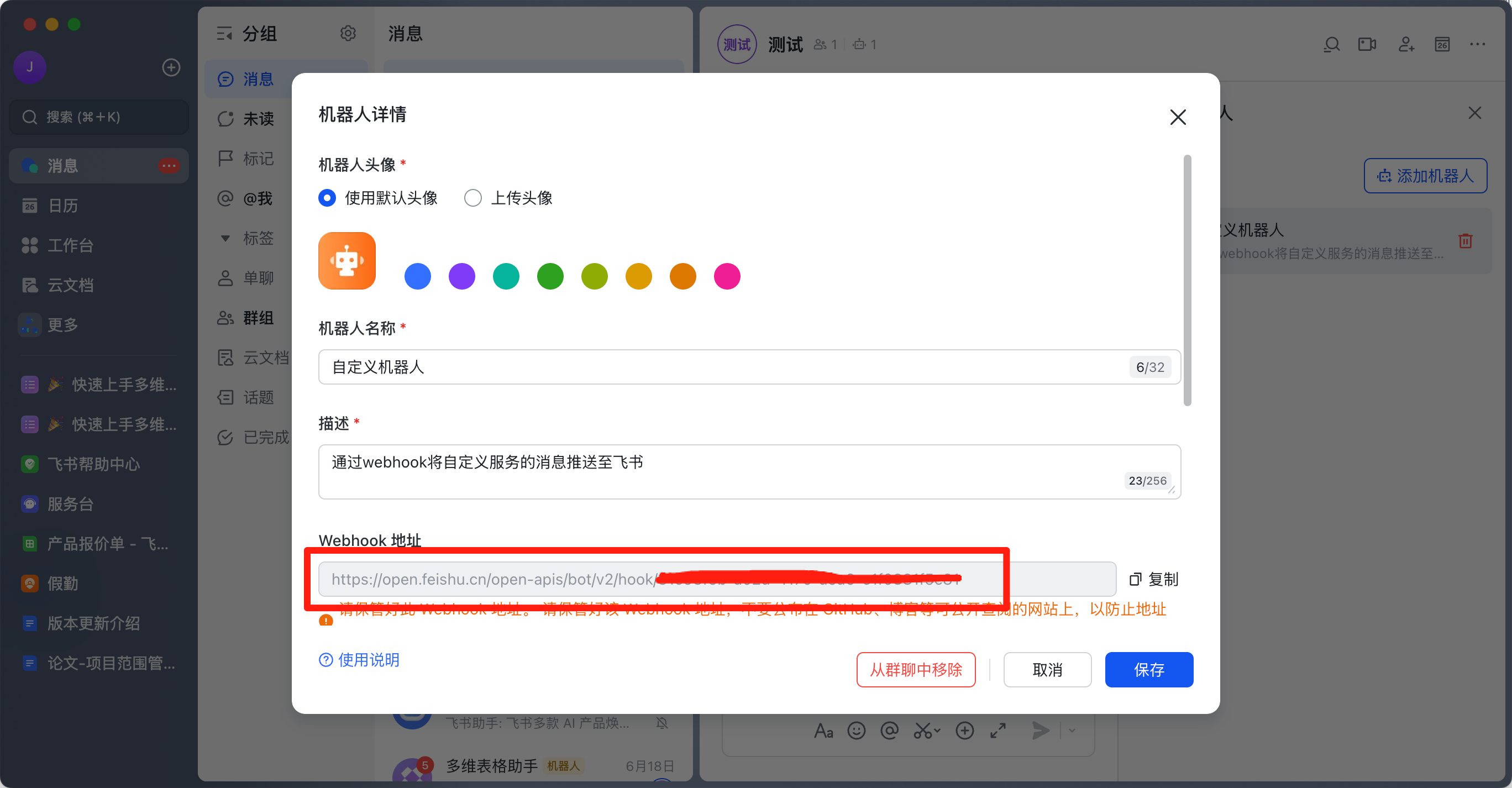
2. 获取群机器人 Webhook
创建完成后,在机器人详情页复制 Webhook 地址。
3. 在微语后台配置
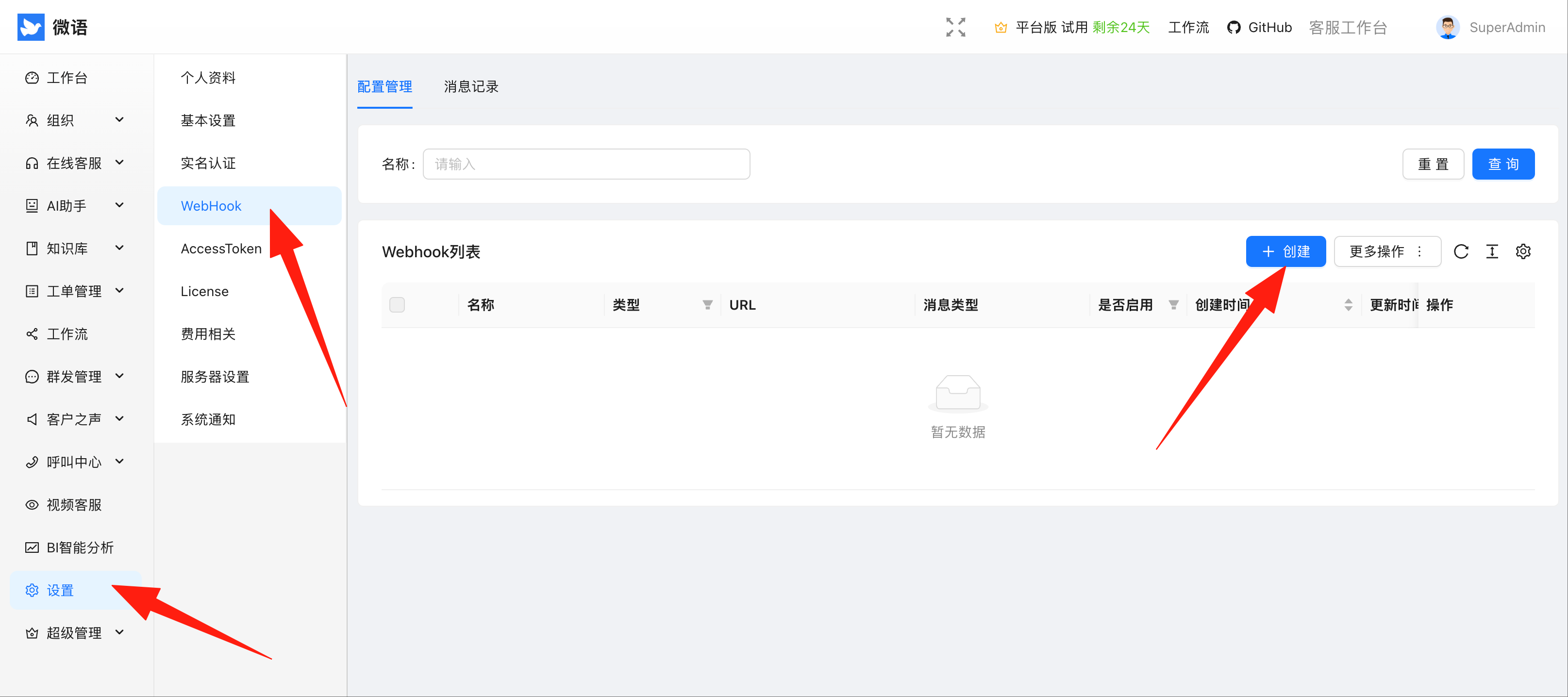
将 Webhook URL 填写到微语后台的 Webhook 配置中。
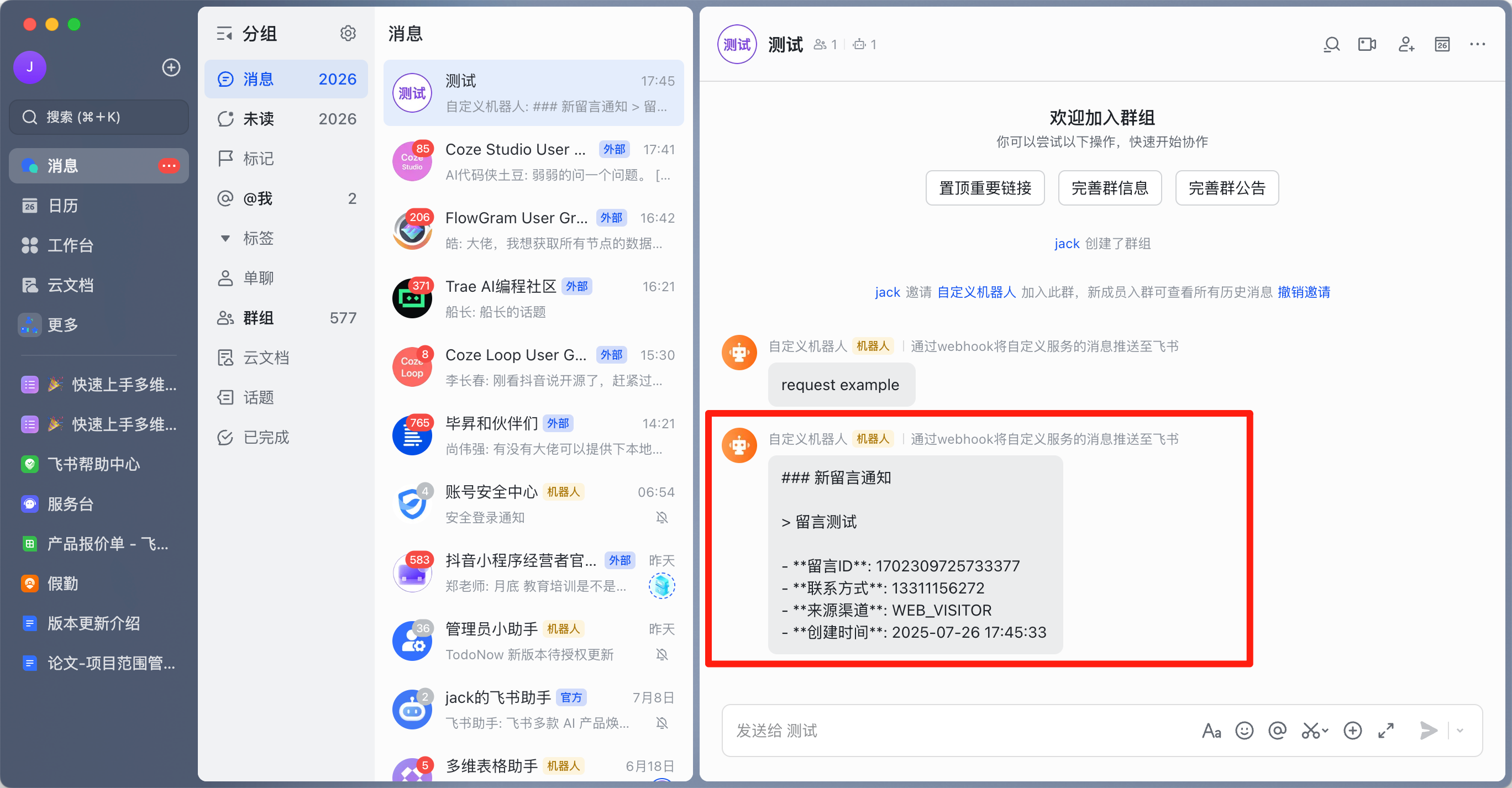
4. 推送效果
5.(可选)加强安全设置
飞书自定义机器人支持多种安全设置(例如:关键词、IP 白名单、签名校验)。建议至少开启一种,以避免 Webhook 泄露后被滥用。
6.(可选)快速自测 Webhook
你可以用 curl 测试一下 Webhook 是否可用(将 YOUR_WEBHOOK_URL 替换为真实地址):
curl -X POST -H "Content-Type: application/json" \
 -d '{"msg_type":"text","content":{"text":"微语 -> 飞书 Webhook 测试消息"}}' \
 "YOUR_WEBHOOK_URL"
参考链接
- 自定义机器人使用指南
- 自定义机器人 vs 机器人应用:能力对比
- 发送消息类型说明:见「自定义机器人使用指南」中的“支持发送的消息类型说明”章节