不用再跑现场:微语远程协助,让客服在聊天窗口里直接帮你解决问题

"我这个软件打不开了,你帮我看看?"——这句话背后,往往是十几分钟的电话指导:让客户描述屏幕上有什么、找某个藏在菜单深处的按钮、把报错截图一张张发过来。客户说得累,客服猜得累,问题还不一定解决。
如果客服能直接"看到"客户的屏幕,甚至(在客户同意的前提下)亲手操作几下,很多问题几分钟就能解决。
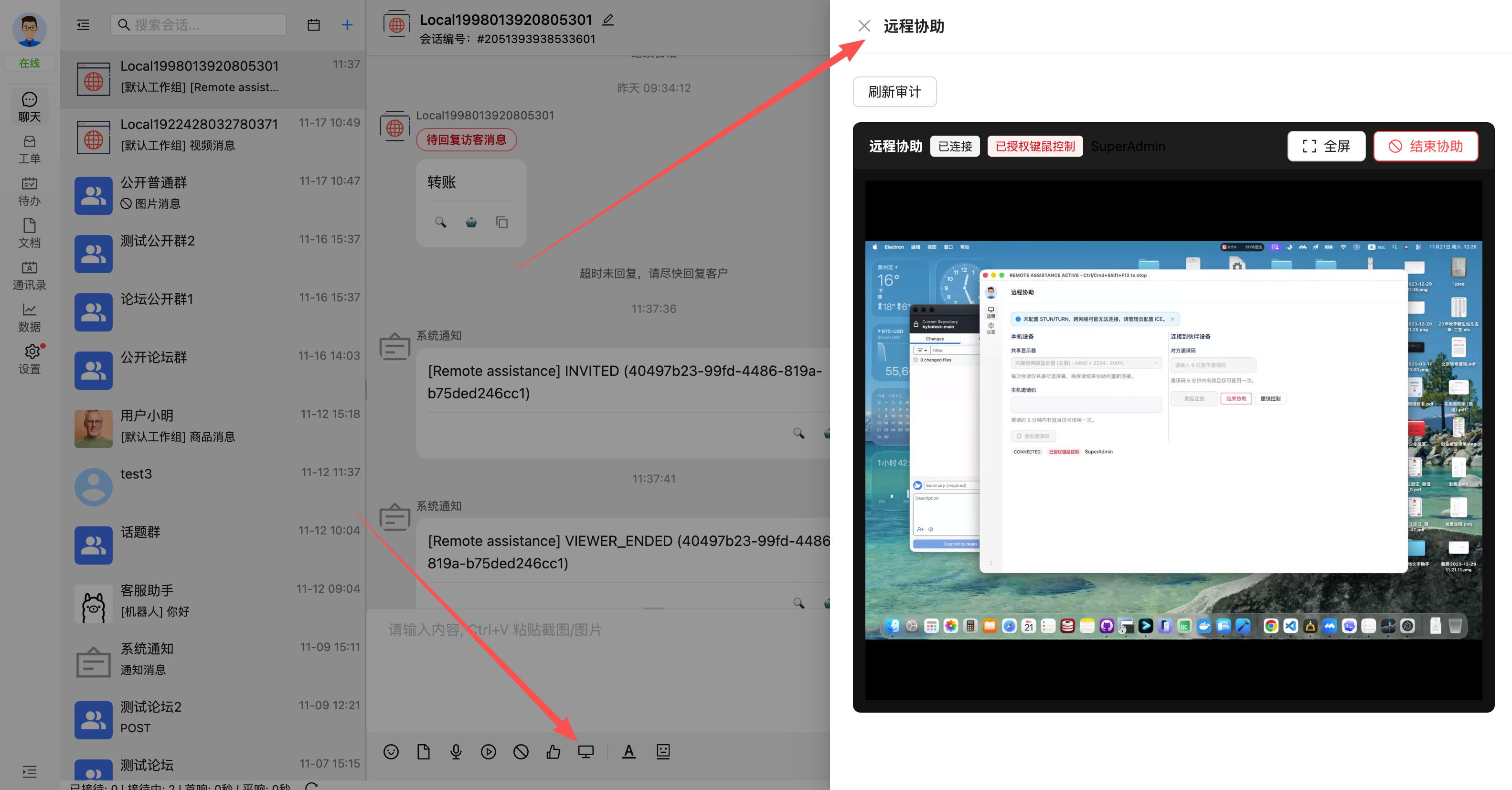
微语(Bytedesk)新上线的远程协助功能,做的就是这件事:客服在聊天窗口里点一下按钮,就能实时查看客户屏幕;客户点两次"允许",客服就能远程操作键盘鼠标,边看边修,修完即走。
一、它是怎么用的?三步就能开始
不需要复杂的安装和配置,整个过程对客户来说几乎没有学习成本。
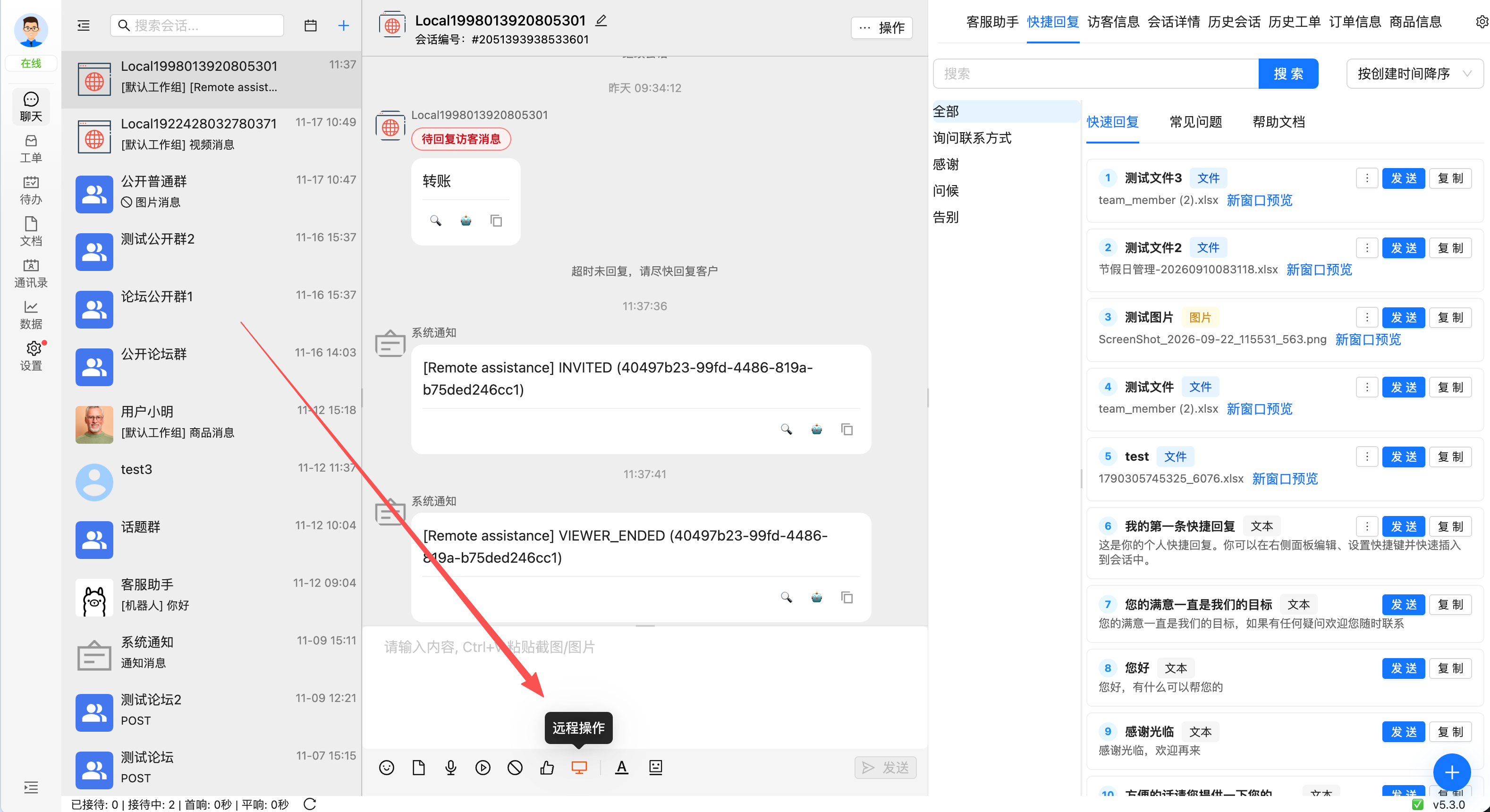
第一步:客服点一下「远程操作」
在客服工作台的聊天窗口里、输入框下方的工具栏上,多了一个「远程操作」按钮。客服点击它,远程协助面板就打开了。
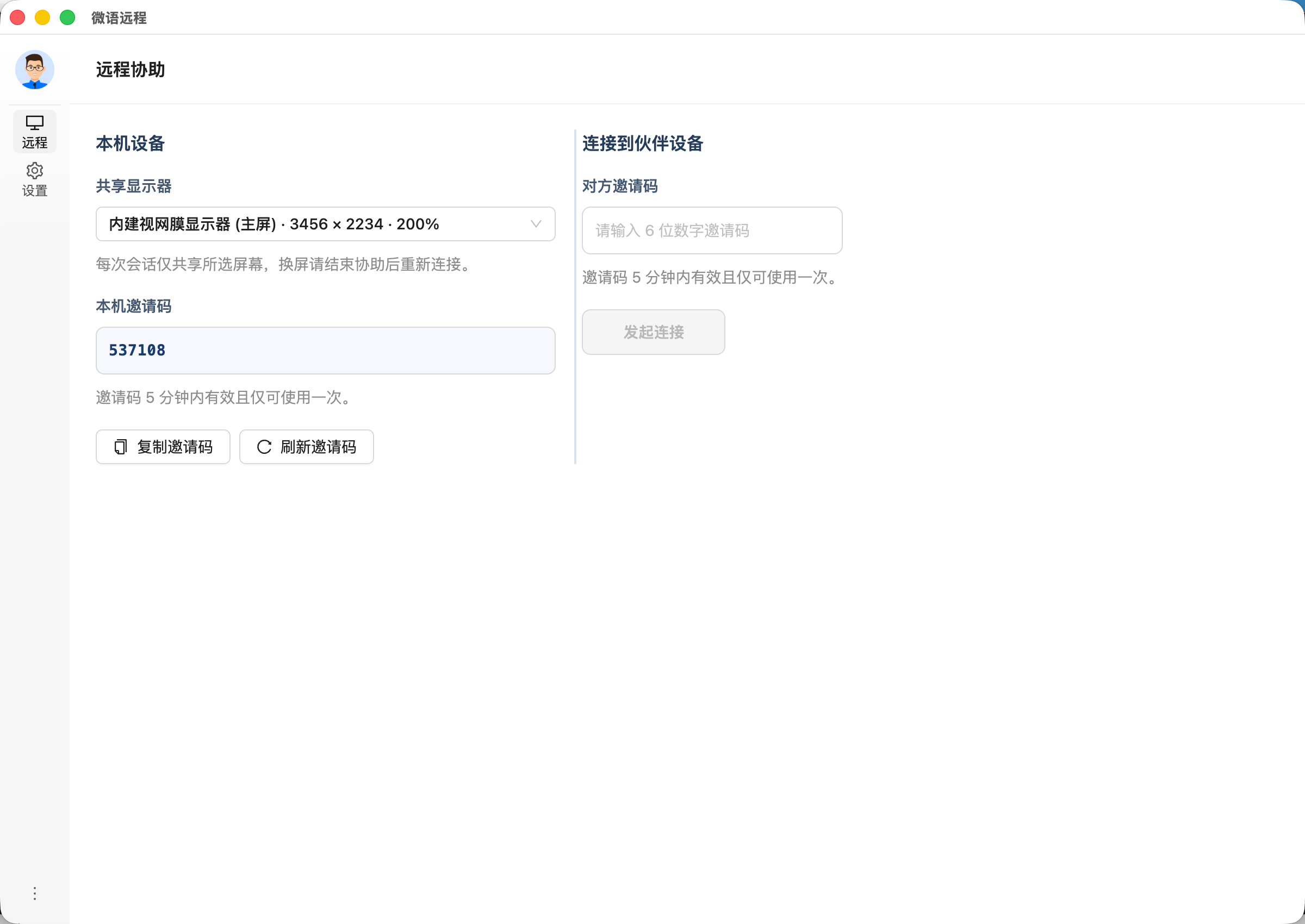
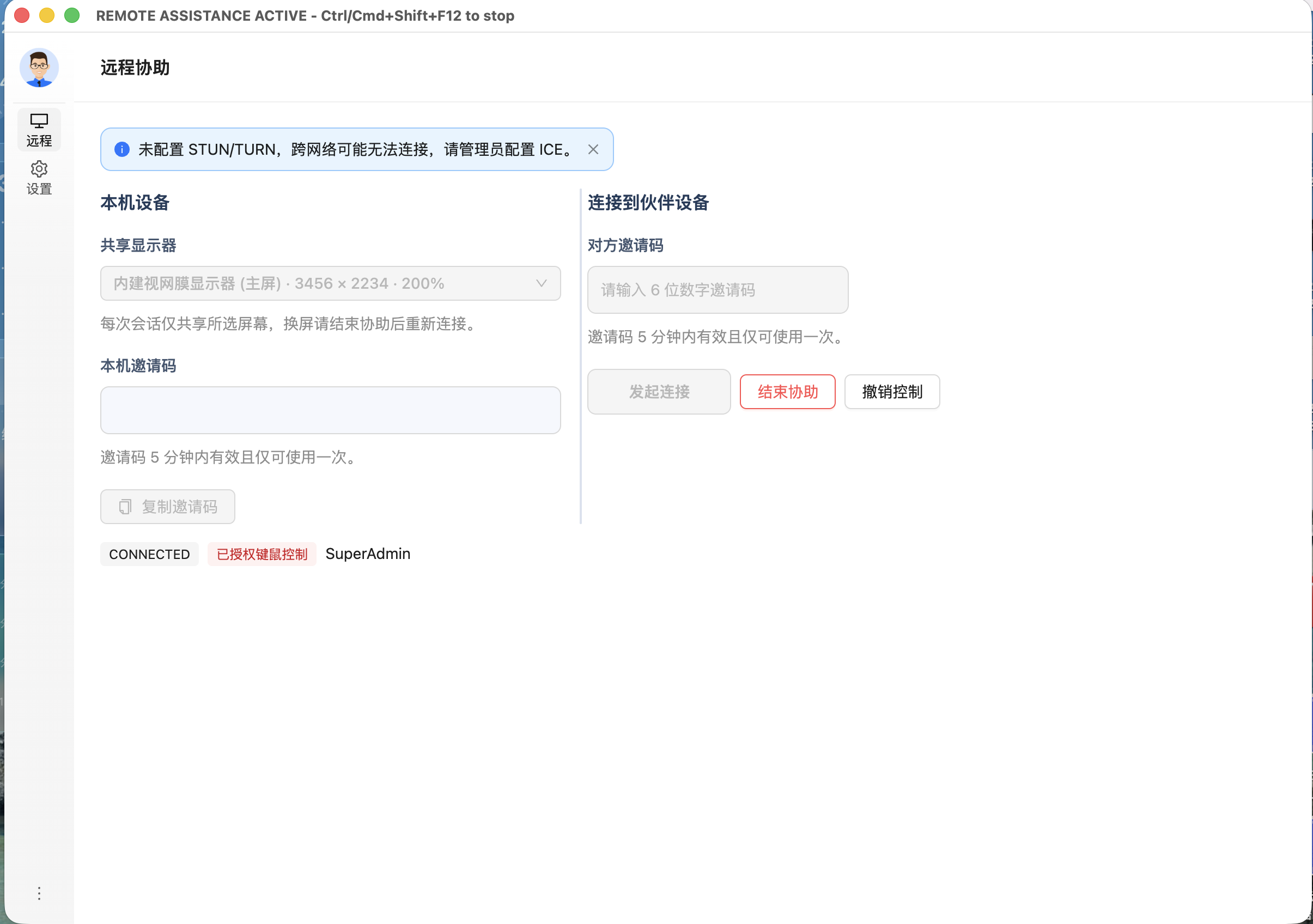
第二步:客户给出 6 位数字码
客户在自己电脑上打开微语远程应用,屏幕上会出现一个 6 位数字邀请码,比如 482913。客户把这个码念给客服(或发到聊天里),客服输入后点「连接」。
也可以反过来:客服在会话里点「邀请当前会话」,把系统生成的邀请码发给客户,客户粘贴进去就能加入。
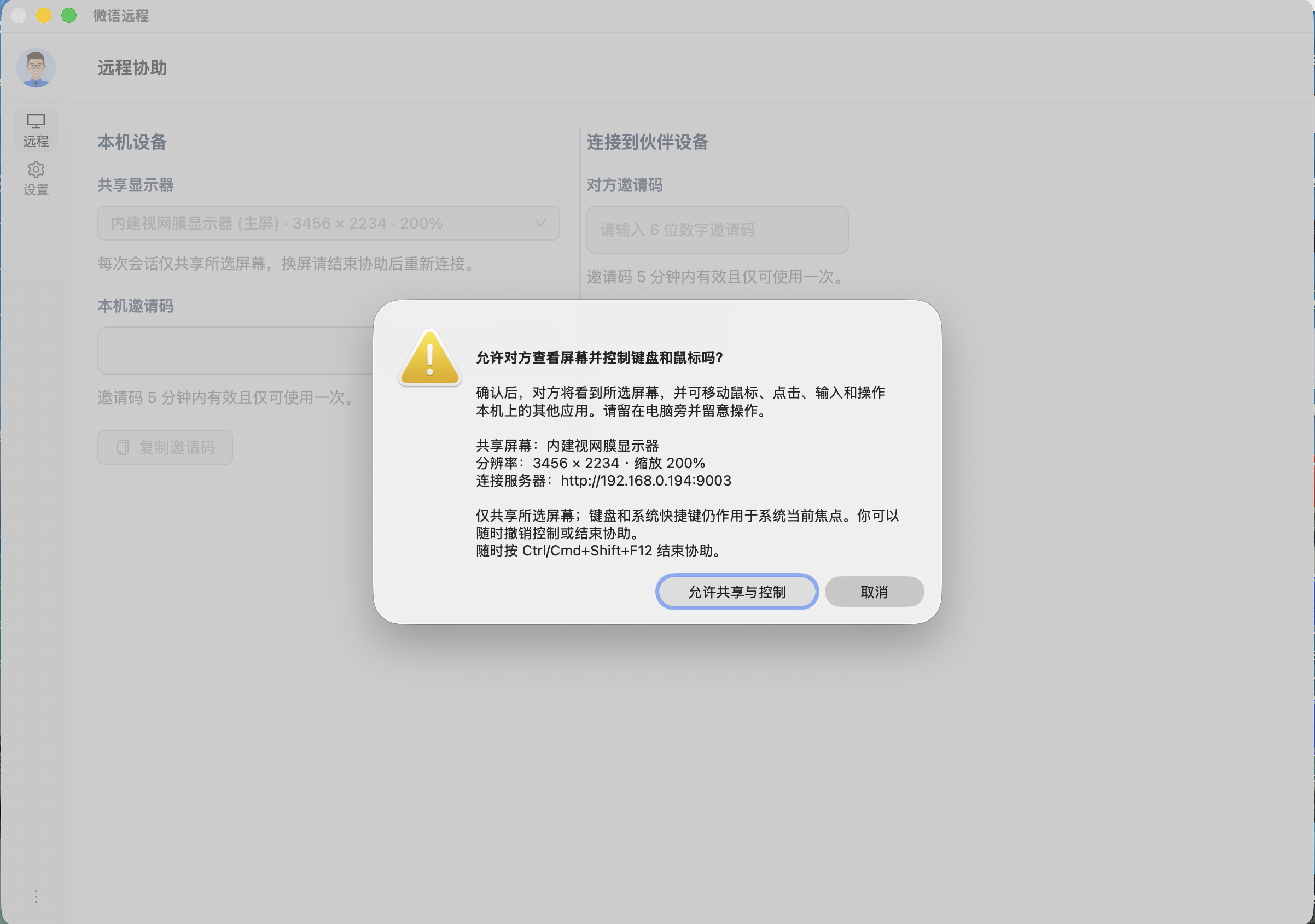
第三步:客户点「允许」,开始共享
连接请求到达客户电脑时,会弹出一个系统级的确认窗口,清楚写着:哪台服务器在连接、要共享哪块屏幕、包不包括键盘鼠标控制。客户点「允许」,客服那边就能看到屏幕了。
二、安全性是设计出来的,不是承诺出来的
远程协助最让人担心的就是安全问题:我让你看到我的屏幕,你会不会偷看我的文件?你控制了我的电脑,会不会乱点东西?
微语在这方面下了很大功夫,普通用户不需要懂技术细节,但值得知道这几条:
1. 屏幕共享和远程控制,是两次 separate 的授权
客户先批准"看屏幕",客服才能看到;客服想动手操作,客户那边会再弹一次确认框,再点一次"允许"才行。客户可以只让你看、不让你动,也可以随时"撤销控制"但继续让你看。
2. 邀请码是一次性的,5 分钟后作废
6 位数字码只能用一次,5 分钟内不使用就自动失效。不存在"码被人记下来以后随时连进来"的风险。
3. 客户随时可以"一键急停"
客户电脑上按 Ctrl+Shift+F12(Mac 是 Cmd+Shift+F12),远程协助立刻中断,哪怕界面卡住也能生效。而且客户一旦锁屏、合上笔记本、切换了显示器,会话也会自动结束——不留尾巴。
4. 有些东西,客服永远控制不了
出于安全设计,系统级快捷键(比如切换窗口、退出程序)、开机密码输入框、系统安全确认框,客服是碰不到的。客户的敏感操作始终掌握在自己手里。
三、看到屏幕之后,能做什么?
连接成功后,客服端会出现一个全屏的远程画面窗口:
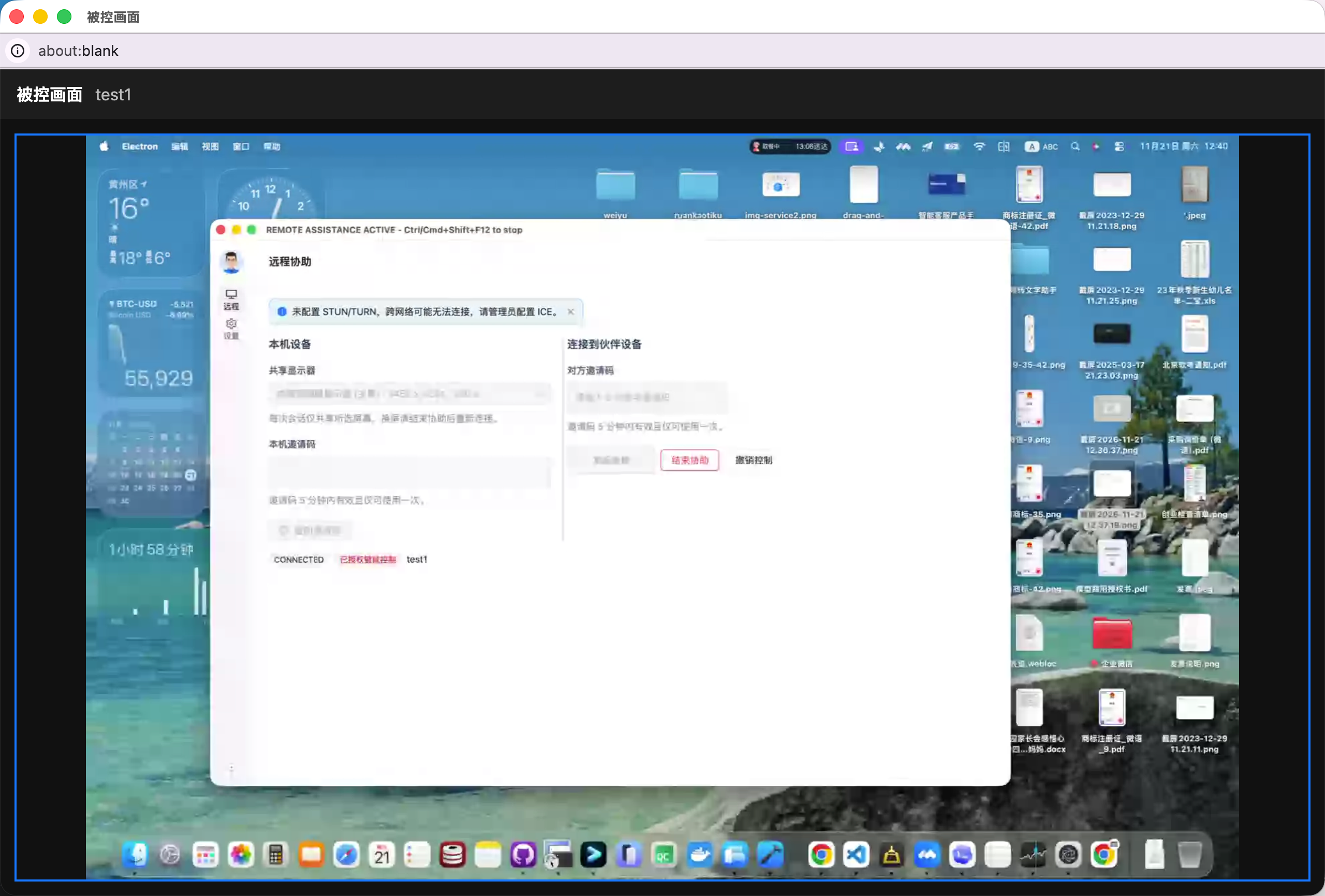
- 看:实时看到客户共享的那块屏幕,画质清晰流畅
- 动(需客户批准控制后):移动鼠标、点击、滚动页面、打字输入,就像操作自己电脑一样
- 全屏模式:切换到沉浸式视图,细节看得更清楚
- 随时结束:任何一方点一下就能结束会话
对客服来说,这意味着:
- 不用再靠"你描述一下屏幕上有什么"来猜问题
- 配置类、操作类问题可以直接代劳,而不是指导客户自己找菜单
- 客户全程看着客服的每一步操作,学到了方法,下次可能自己就会了
四、谁适合用?
- 软件厂商 / SaaS 团队:客户报"系统用不了",远程上去五分钟定位问题,省掉上门
- 企业 IT 支持:员工电脑出故障,IT 不用跑楼层,远程处理完继续干别的
- 电商 / 零售:指导客户完成复杂下单流程、处理支付问题
- 教育 / 培训:老师远程查看学生操作,手把手演示软件用法
五、管理员需要知道的
远程协助默认是关闭的,需要管理员在服务端配置中打开(bytedesk.remote.enabled=true,Docker 部署在 .env 里设置 BYTEDESK_REMOTE_ENABLED=true)。关闭时,客服端不会显示远程按钮,后台接口也会拒绝所有远程请求——不会出现"按钮在但不能用"的尴尬。
功能属于企业版能力,跨网络(不同办公室、出差场景)使用还需要配置 STUN/TURN 网络中转。详细的技术说明见远程协助模块文档。
写在最后
远程协助解决的是一个很朴素的问题:让"帮忙看电脑"这件事,不再需要打电话描述、截图来回发、或者人跑过去。
客户点两次"允许",客服看得到、动得了、随时停;每一次授权都有明确的边界,每一次操作都留有记录。这既是效率工具,也是一个把"客户信任"当回事的设计。
如果你也在为"远程支持效率低"发愁,欢迎体验微语。