微语会议 Meet 升级:统一会议带来视频会议、屏幕共享与主持人录制
· 阅读需 7 分钟

继 0.1.0 Preview 音频会议之后,微语会议(Bytedesk Meet)完成了一次重要的统一会议升级:现在每一场会议都是「音频优先」的可视化会议——默认纯音频加入,不打扰摄像头;需要时,任何参与者都可以随时开启自己的摄像头或共享屏幕;主持人还可以一键录制会议。创建会议不再区分音频/视频类型,所有能力都通过会议界面底部工具栏按需提供。
本文介绍本次升级包含的能力、界面布局、技术架构与快速开始方式。
在线演示
- 会议客户端演示:https://www.weiyuai.cn/meet/
- 会议管理后台演示:https://www.weiyuai.cn/meetadmin
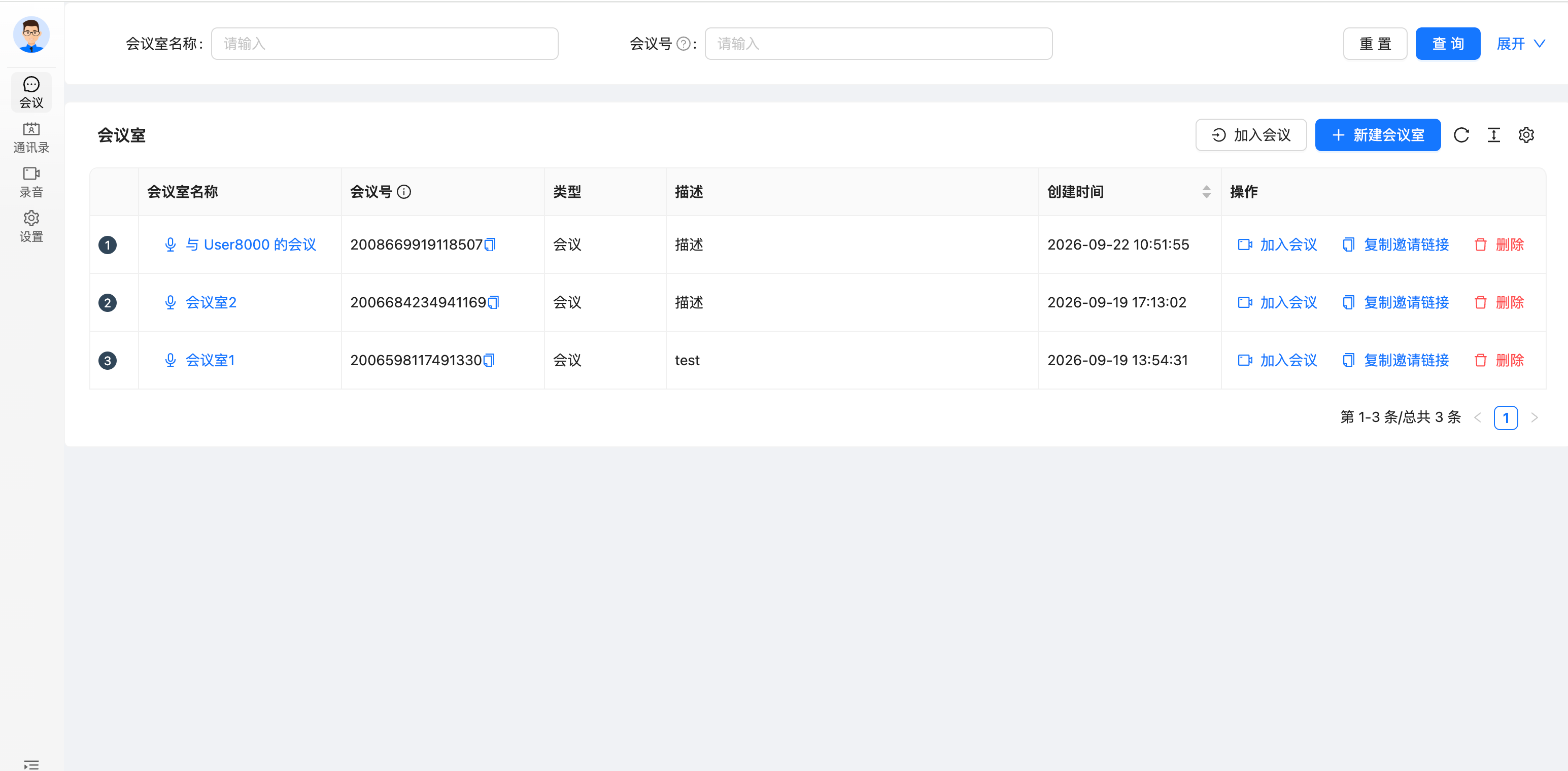
本次升级包含什么
1. 统一会议:音频优先,视频按需
- 所有会议统一使用 Janus VideoRoom 插件承载,默认只采集麦克风加入会议,进入页面不会弹出摄像头授权
- 创建会议室无需选择媒体类型,进入会议后随时可升级为视频会议
- 单个会议默认支持最多 24 路同时发布(音视频),创建会议时可选择 6/12/24 人容量档位(可扩展)
2. 摄像头:头像列表 + 小视频窗
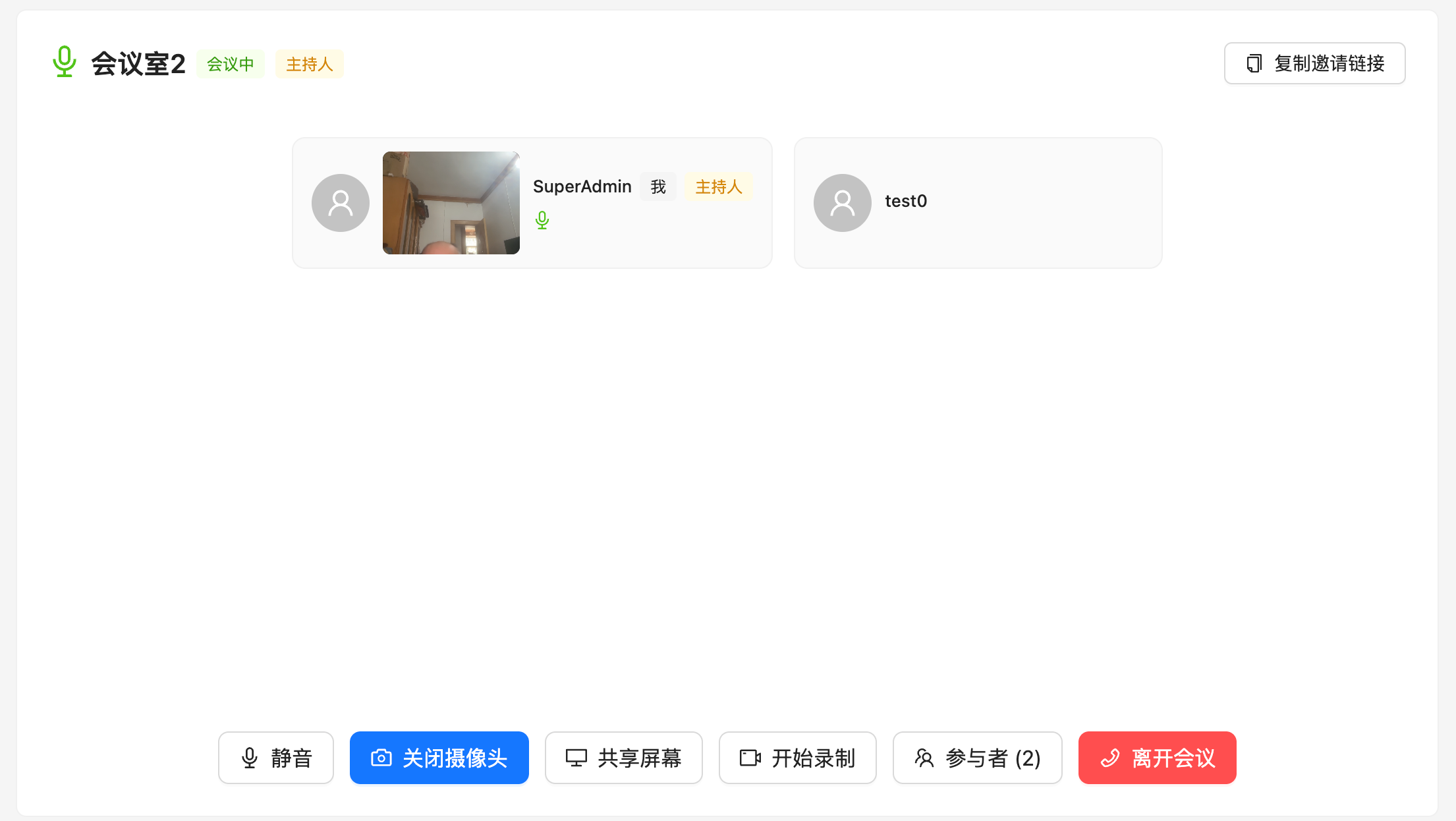
会议主区不再是大视频宫格,而是清爽的参与者头像列表:
- 任何参与者可随时开关自己的摄像头,开启后画面出现在其头像旁的小视频窗中,主区布局保持不变
- 通过发布者数据通道广播
media-state(camera / screen / none),观看端能准确区分对方推送的是摄像头画面还是屏幕画面 - 中途加入的参会者也能通过状态重发机制获得正确的媒体状态
3. 屏幕共享:独立窗口,人人可共享
- 任何参与者都可以共享整个屏幕或某个窗口,共享期间自动替换自己的摄像头画面
- 共享内容在独立的浮层窗口中展示,不挤占会议主区
- 关闭共享窗口只是隐藏,共享不会中断;点击共享者头像上的「正在共享」角标可随时重新打开窗口
- 通过工具栏按钮或浏览器原生「停止共享」结束共享,自动恢复摄像头或移除视频轨
4. 主持人录制
- 录制按钮仅主持人(会议室创建者)可见,后端同样强制校验,非主持人直接调用上传接口会被拒绝
- 主持人以本地视角录制(浏览器 MediaRecorder):录到自己的麦克风、摄像头或正在共享的屏幕
- 录制期间切换视频源(如摄像头切换到屏幕共享)会自动分段上传,避免成品中途黑屏
- 停止录制或离开会议时自动上传并建立录制索引,无需手动保存
5. 会议录制管理
- 新增
bytedesk_webrtc_meeting_recording表与一步式上传接口:主持人校验、文件落盘、建立索引一次完成 - 录制文件按 年/月/日 目录存储在
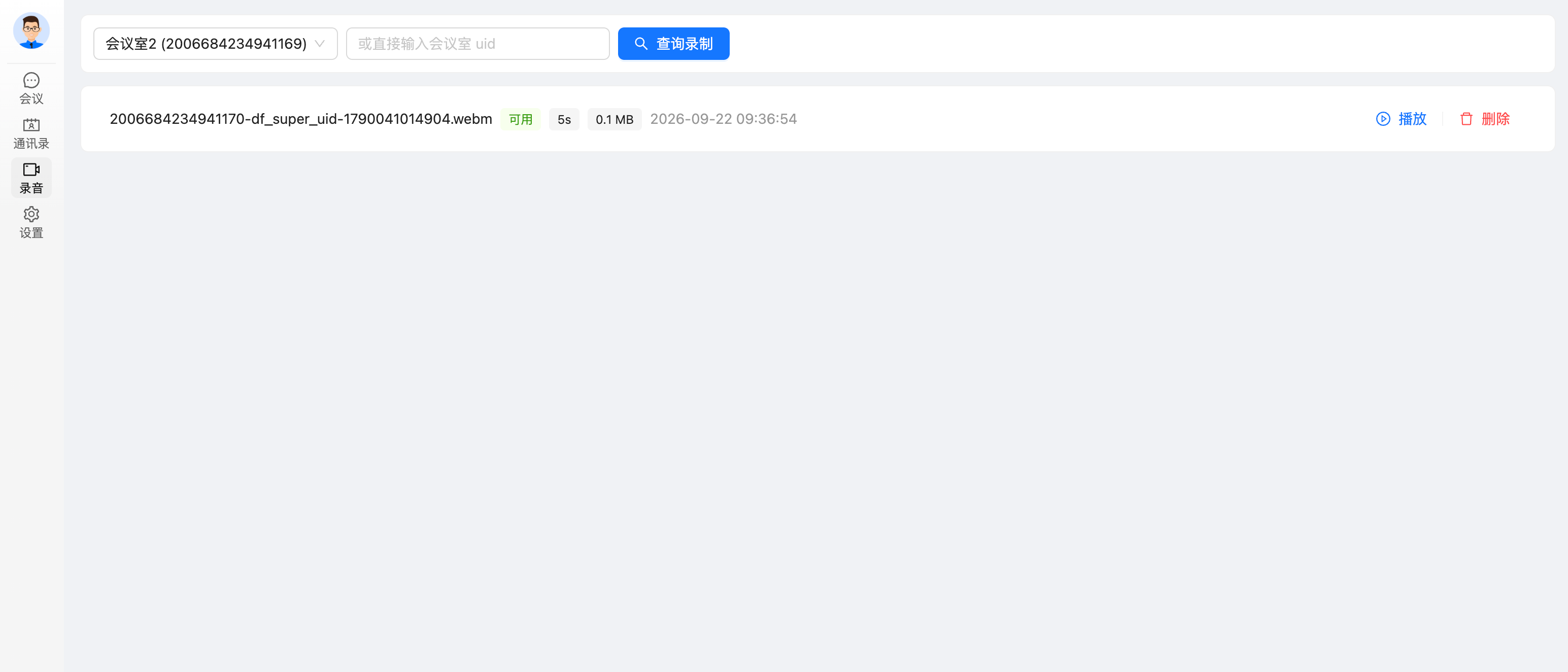
bytedesk.webrtc.meeting.record.dir(默认uploads/webrtc-meeting-recordings) - meet 控制台「录制」页面:按会议室查询录制列表、鉴权播放/下载、主持人删除;进入页面自动选中最近会议室并查询,录制完成即可看到记录
- meetAdmin 管理后台新增「会议录制」页面:组织维度分页展示(文件名/会议室/状态/时长/大小/格式/录制时间),支持鉴权播放与下载(
MEETING_RECORDING_READ角色权限控制) - 上传限制:仅允许 webm/mp4 等浏览器录制格式,单文件最大 500MB
6. 通讯录一键发起会议
meet 新增通讯录页面(布局参考 desktop:左侧分类 + 右侧列表):
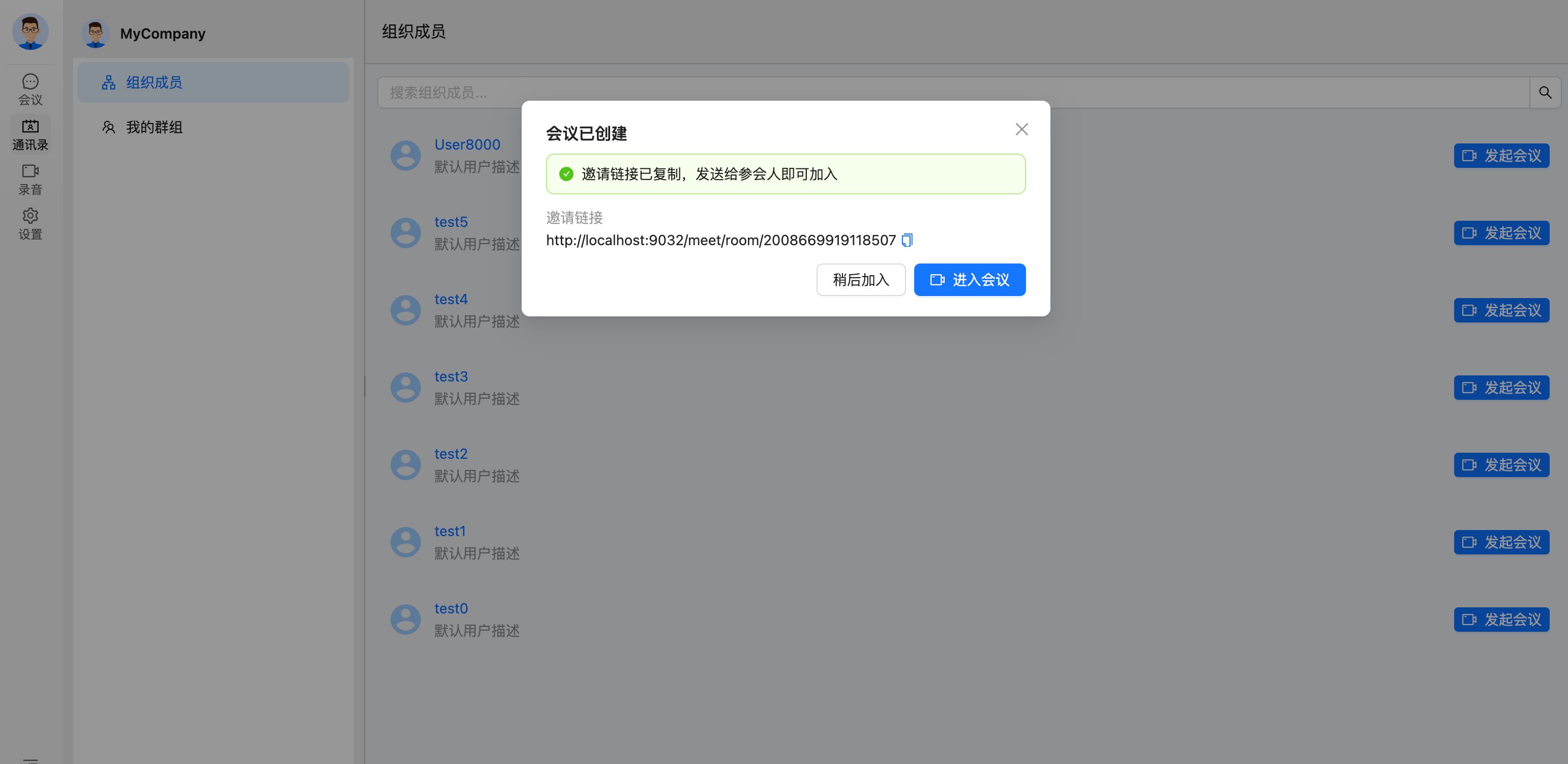
- 组织成员:搜索、分页加载,点击成员查看详情(职位/工号/联系方式),一键发起一对一会议
- 我的群组:按群组一键发起会议,会议室自动以群组名命名
- 发起即创建会议室并自动复制邀请链接,弹窗可一键「进入会议」,链接发给同事即可加入
7. 主链路与体验保留
- 「创建会议 - 分享链接 - 加入会议 - 参会记录」主链路保持不变,参会记录(CDR 式)继续自动留存
- 麦克风权限预检、非安全上下文指引等 0.1.0 的能力全部保留,并对摄像头/屏幕共享提供同样的可操作提示
8. 其他修复
- 修复 1:1 通话默认在 Janus 服务端开启
.mjr录制的隐患:现在默认不录制,显式请求录制时才开启 - meet 前端继续支持简体中文、繁体中文、English 三种语言
界面一览
+------------------------------------------------------+
| 会议主区(默认无大视频)                                |
|  [头像+名字]  [头像+小视频窗]  [头像+名字]  ...          |
|                                  +------------------+ |
|                                  | 独立共享窗口(浮层)| |
|                                  |  XX 的屏幕 · 共享中 | |
|                                  +------------------+ |
+------------------------------------------------------+
| 工具栏:麦克风 摄像头 共享屏幕 录制(主持人) 参与者 链接 离开 |
+------------------------------------------------------+
技术架构
「浏览器直连 Janus WebSocket」的架构保持不变,会议承载从 AudioBridge 切换到 VideoRoom,后端仍不做信令转发:
| 层次 | 组成 | 说明 |
|---|---|---|
| 媒体层 | Janus VideoRoom | SFU 媒体转发、房间管理、参与者事件;multistream 多流订阅 |
| 浏览器 | WebRTC + janus-gateway JS SDK | 纯音频发布起步,replaceTracks 按需升级/切换视频轨 |
| 数据通道 | publisher data channel | 广播 media-state,让观看端区分摄像头与屏幕画面 |
| 后端 | modules/webrtc + enterprise/webrtc | RoomEntity、ParticipantEntity、MeetingRecordingEntity 与 REST API |
| 前端 | frontend/apps/meet | VideoRoomClient 统一会议客户端、会议界面、录制管理页 |
几个关键设计:
- 会议号稳定映射:邀请码
inviteUid通过稳定哈希映射为 VideoRoom 房间号;创建房间时显式record:false(不在服务端留.mjr)、publishers=6、视频码率1024000 - 音频优先发布:加入后仅发布音频轨并保留只收视频 m-line,开摄像头/共享屏幕时
replaceTracks+ 重新协商,失败自动回滚 - 录制边界:本期录制的是主持人本地视角(主持人所看所听);服务端整场混录(Janus
.mjr+janus-pp-rec后处理)在路线图中 - 安全边界:录制上传接口从登录态取人并校验主持人身份;录制文件路径限定在存储根目录内;播放/下载需具备房间可见性(主持人/同组织/参与过)
快速开始
1. 启动 Janus 媒体服务器
cd deploy/docker
./start.sh webrtc
2. 启动微语后端
按常规方式启动 starter(默认已开启 bytedesk.webrtc.janus.enabled=true,并配置了 Janus WS 地址与 ICE 服务器)。
3. 启动 meet 前端
cd frontend
pnpm install
turbo dev --filter=meet
4. 开始第一次视频会议
- 登录 meet,新建会议室并复制邀请链接发给同事(也可在「通讯录」中选择同事或群组一键发起会议)
- 同事打开链接、登录后加入会议,授权麦克风即可通话(默认纯音频,不会请求摄像头)
- 需要时点击底部工具栏「开启摄像头」或「共享屏幕」
- 主持人可点击「开始录制」,停止后在 meet 控制台的「录制」页面回看

提示:麦克风、摄像头与屏幕共享均要求安全上下文(HTTPS 或 localhost)。局域网 IP + HTTP 访问时,meet 会给出明确指引;生产环境建议通过 nginx 反代提供 HTTPS + WSS。
路线图
- 服务端整场录制(Janus 服务端混录 + 后处理)
- 会议密码、主持人强控(全体静音、移除参会者)
- 预定会议与快速会议
- 屏幕共享画中画(共享 + 摄像头同框)
- 参会实时统计、移动端