宝塔面板部署
试用版License
需要试用版License?请参考:问题13:如何申请licenseKey
系统要求
最低配置
- 操作系统:Ubuntu 22.04 LTS(推荐)
- 服务器配置:推荐 8核16G内存,如果使用4核8G至少2台,需要将中间件单独部署
- 宝塔面板:已安装宝塔面板
配置优化建议
如果服务器配置不够,可以分拆MySQL、Redis、Elasticsearch、ArtemisMQ等服务到其他服务器,仅保留核心服务在主服务器上。
快速开始
步骤1:选择部署方式
配置仓库地址 Gitee 或者 Github。可以直接clone或下载zip解压。或者只需要下载docker-compose.yaml 或复制docker-compose.yaml内容并在本地创建同名文件。
git clone https://gitee.com/270580156/bytedesk-docker-compose.git
# 或
# git clone https://github.com/Bytedesk/bytedesk-docker-compose.git
步骤2:修改配置
从 bytedesk-docker-compose/one 文件夹中选择任意一个compose文件,根据自己需要选择任何一个即可
├── docker-compose-all.yaml # 包含ai、在线客服、呼叫中心、视频客服等全部内容
├── docker-compose-noai.yaml # 不使用ai,无机器人问答
├── docker-compose-ollama.yaml # 启动微语,内含ollama,默认使用ollama对话
├── docker-compose-rabbitmq.yaml # 启动微语,使用rabbitmq替换默认artemismq,不内含ollama,默认使用zhipuai
├── docker-compose.yaml # 启动微语,不内含ollama,默认使用zhipuai
在 下面以 docker-compose.yaml 为例说明,
2.1 服务器IP配置
将 127.0.0.1 替换为你的服务器IP地址或域名
# 请将 127.0.0.1 替换为你的服务器IP或域名
BYTEDESK_UPLOAD_URL: http://你的服务器IP:9003
BYTEDESK_KBASE_API_URL: http://你的服务器IP:9003
BYTEDESK_FEATURES_AVATAR_BASE_URL: http://你的服务器IP:9003
2.2 配置licenseKey
- 并配置 licenseKey:
# 官方微语管理后台-》设置-》License-》申请licenseKey
BYTEDESK_LICENSE_KEY:
2.3 云模型配置(智谱AI)
智谱AI链接:https://www.bigmodel.cn/glm-coding?ic=QVGU6DW7QI
environment:
  SPRING_AI_ZHIPUAI_API_KEY: 'sk-xxx'  # 替换为你的智谱AI API Key
  SPRING_AI_ZHIPUAI_CHAT_ENABLED: "true"
  SPRING_AI_ZHIPUAI_CHAT_OPTIONS_MODEL: glm-4-flash
  SPRING_AI_ZHIPUAI_CHAT_OPTIONS_TEMPERATURE: 0.7
  SPRING_AI_ZHIPUAI_EMBEDDING_ENABLED: "true"
  SPRING_AI_ZHIPUAI_EMBEDDING_OPTIONS_MODEL: embedding-2
💡 提示:注意修改镜像默认用户名密码,比如:Mysql/Redis等默认密码。
步骤3:宝塔面板操作
3.1 打开宝塔面板
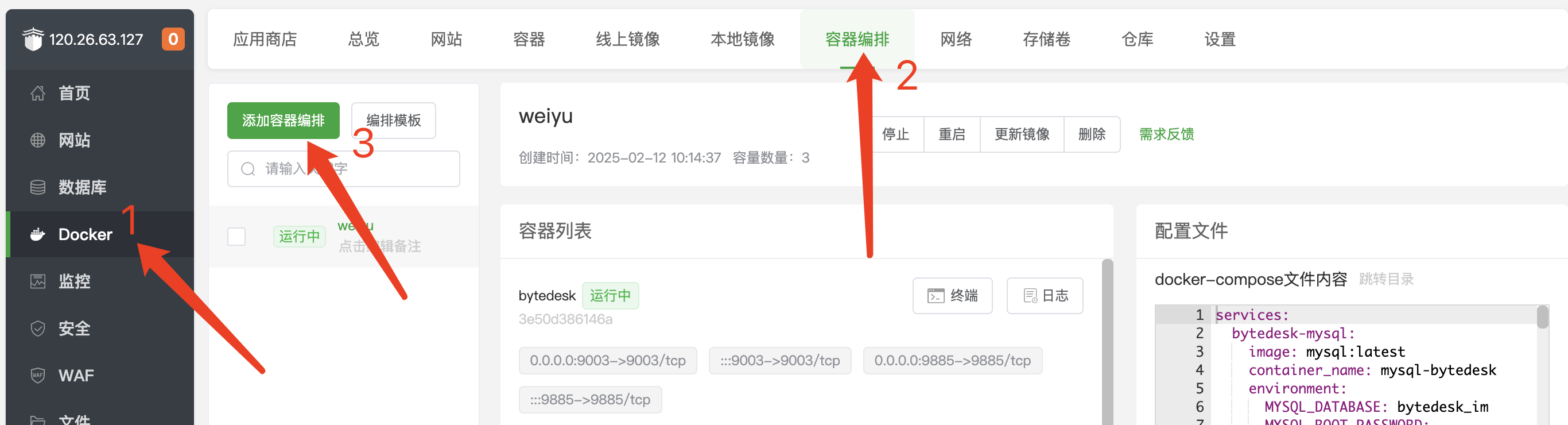
3.2 添加容器编排
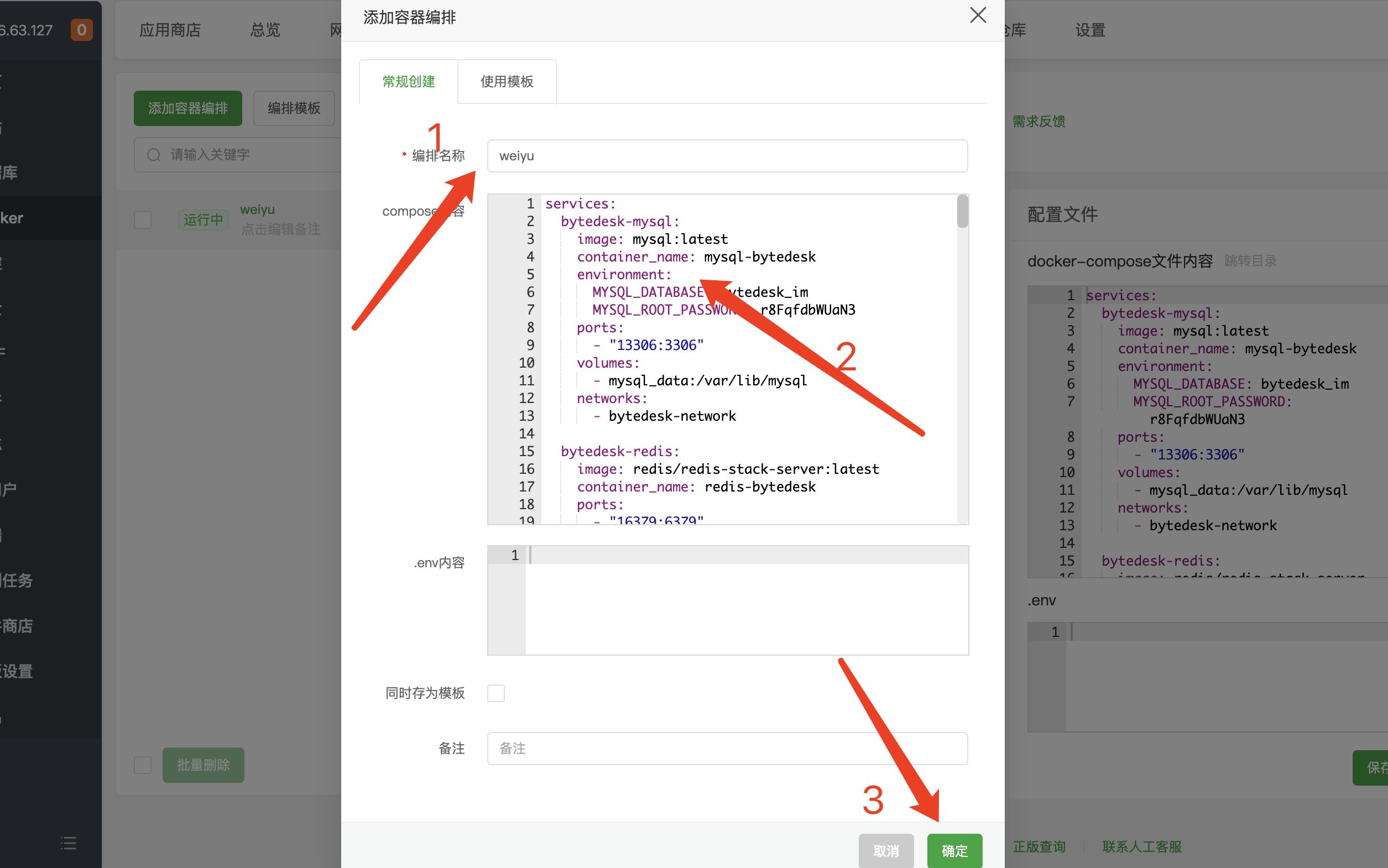
3.3 复制编排内容
将上述 docker-compose.yaml 文件内容复制到宝塔面板的容器编排中
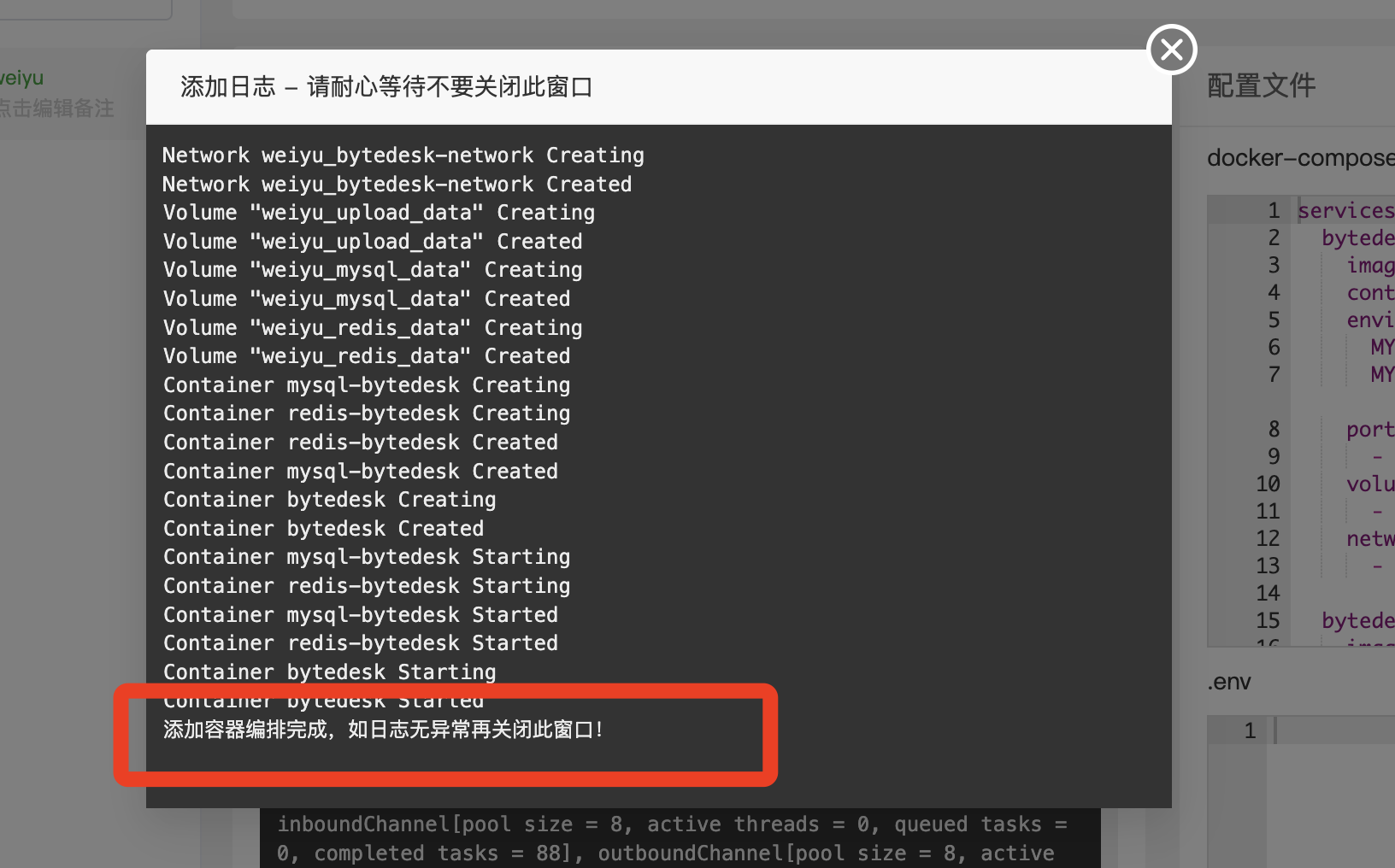
3.4 等待部署完成

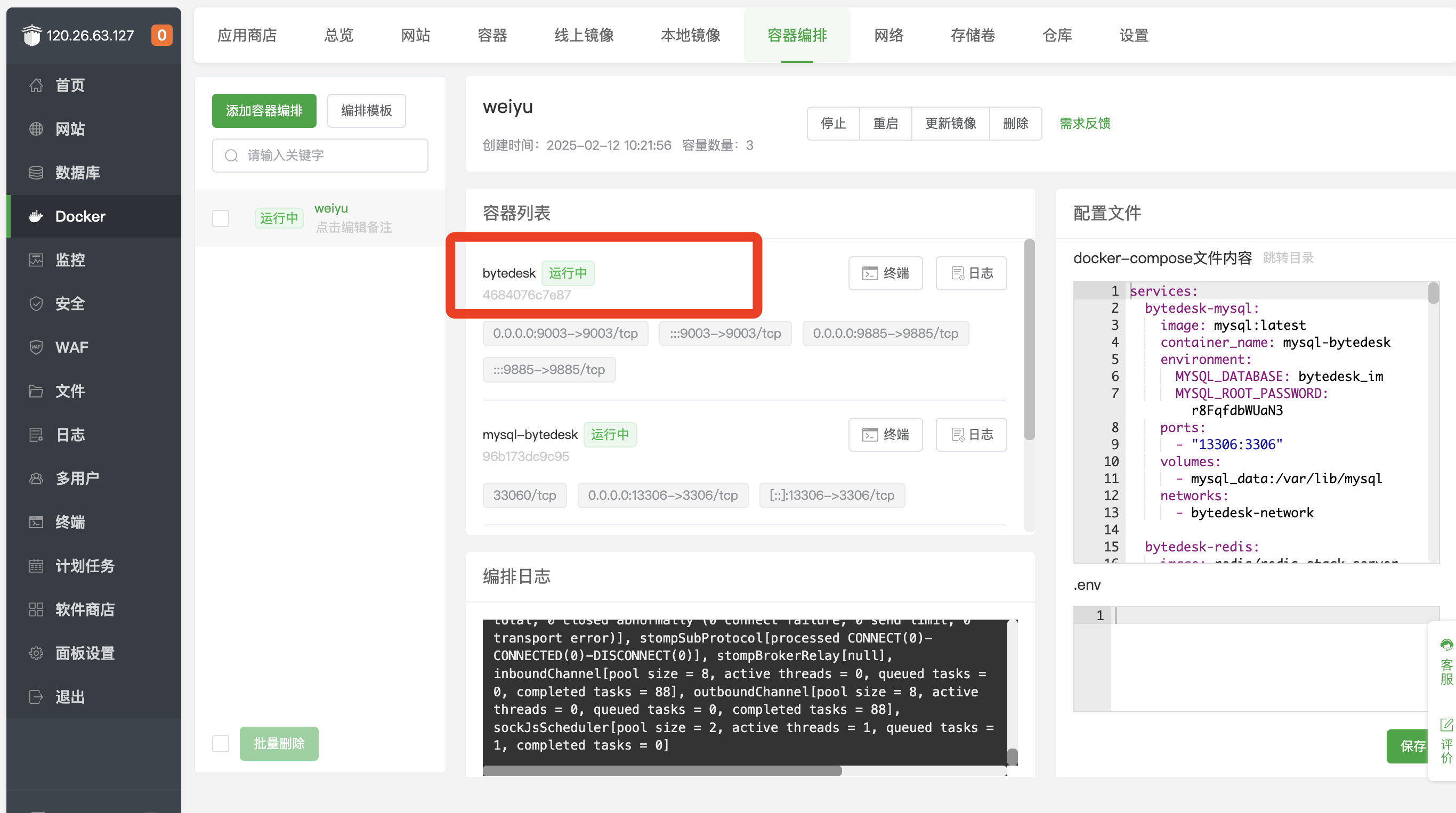
3.5 部署成功
访问系统
开放端口
确保服务器开放以下端口:
- 9003 - WebApi/管理界面
- 9885 - WebSocket端口
如果你使用域名 + Nginx 反向代理方式对外仅开放 80/443,则 无需 对外开放 9003/9885。 此时请在 docker compose 的环境变量中增加,并重启
# 注意替换域名,注意提前在NGINX配置https证书
BYTEDESK_CUSTOM_MQTT_WEBSOCKET_URL: wss://你的域名/websocket
登录信息
访问地址:http://你的服务器IP:9003/
默认账号:admin@email.com
默认密码:admin
生产环境配置
域名访问
对于生产环境,建议配置域名访问和HTTPS:
- 安装配置Nginx:参考Nginx配置指南
- 配置SSL证书:建议使用Let's Encrypt免费证书
Docker镜像选择
镜像选择建议
- 国内用户:建议使用阿里云镜像,下载速度更快
- 社区版:
registry.cn-hangzhou.aliyuncs.com/bytedesk/bytedesk-ce:latest - 企业版:
registry.cn-hangzhou.aliyuncs.com/bytedesk/bytedesk:latest
常见问题
- 参考 常见问题
- 更多Docker命令参考:Docker常用命令