工单工作流
功能簡介
工單工作流是微語全新推出的可視化流程設計器,讓你無需編寫程式碼,通過拖拽節點、連線的方式,像畫流程圖一樣輕鬆設計工單的處理流程。從審批、會簽到通知、條件分支,所有環節一目了然。
同時,工作流內置了 AI 智能助手,你只需用自然語言描述需求(如"在審批後面加一個通知節點"),AI 即可自動幫你修改流程。
核心價值
- 零程式碼設計:拖拽式操作,業務人員也能輕鬆上手
- 豐富節點類型:覆蓋審批、會簽、或簽、條件分支、並行、通知、HTTP 調用、子流程等場景
- AI 輔助編輯:對話式修改流程,大幅提升效率
- 一鍵部署:設計完成後一鍵部署到流程引擎,即時生效
- 模板開箱即用:內置請假審批、報銷審批、IT 支援等演示流程,可直接使用或參考修改
預覽
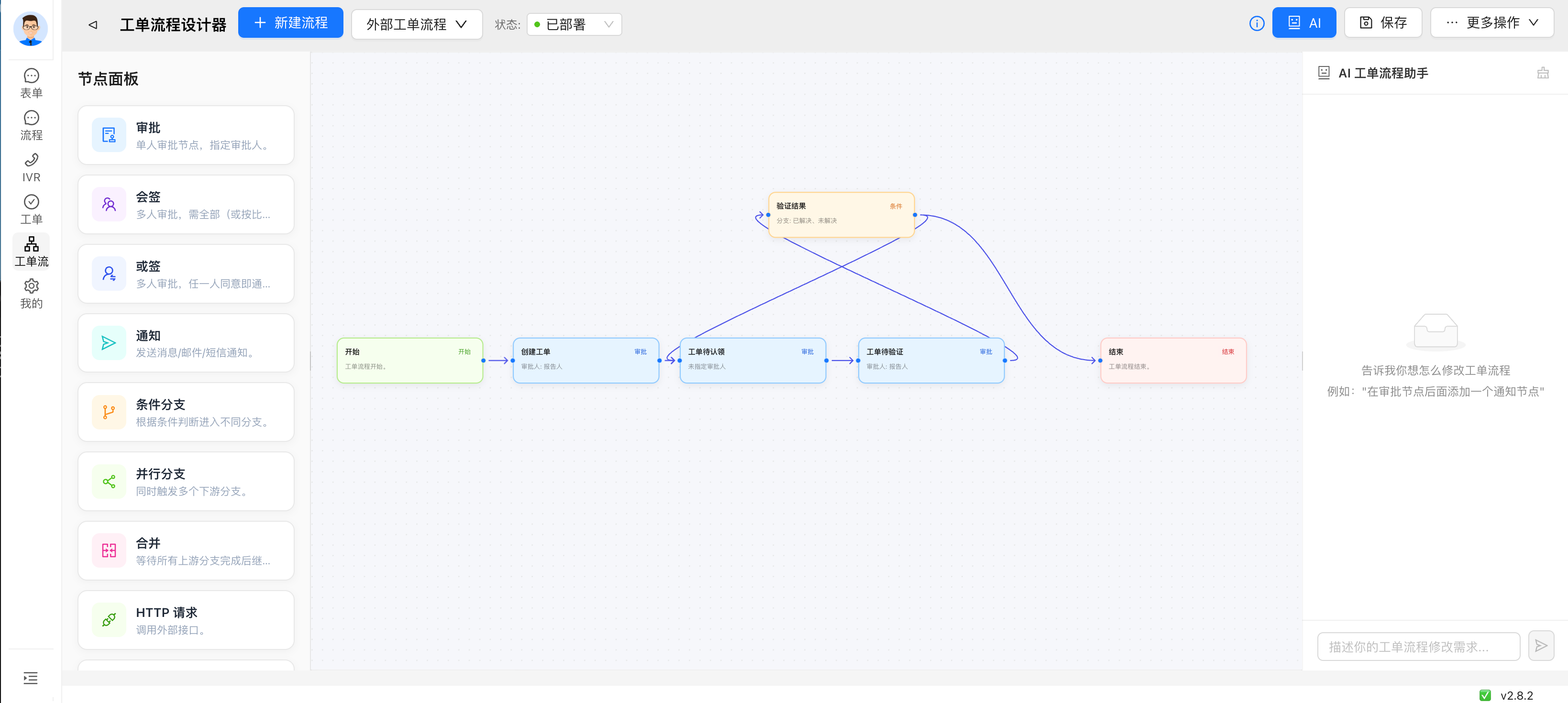
工作流設計器界面
工單工作流設計器(TicketBuilder)包含以下主要區域:
| 區域 | 說明 |
|---|---|
| 頂部工具欄 | 流程選擇、創建/編輯/刪除、部署/取消部署、保存、導入/導出、AI 對話開關 |
| 左側節點面板 | 可拖拽的節點列表,包含審批、會簽、或簽、通知、條件分支等節點 |
| 中央畫布 | 可視化流程編輯區域,支援拖拽節點、連線、調整佈局 |
| 右側屬性面板 | 點擊節點後顯示屬性編輯區域,可配置節點詳細參數 |
| 右側 AI 面板 | AI 對話窗口,用自然語言修改流程 |
| 小地圖 | 畫布縮略圖,快速定位和導航 |
節點類型
工單工作流提供以下節點類型,覆蓋各類業務場景:
流程控制節點
| 節點 | 說明 | 典型場景 |
|---|---|---|
| 開始 | 流程起點,每個流程有且僅有一個 | 工單創建後自動觸發 |
| 結束 | 流程終點,標記流程完成 | 工單關閉、取消時到達 |
| 條件分支 | 根據條件判斷走向不同分支 | 根據金額、類型等條件自動分流 |
| 並行分支 | 同時觸發多個下游分支 | 審批的同時發送通知 |
| 合併 | 等待所有上游分支完成後再繼續 | 多個並行審批都完成後匯總 |
審批節點
| 節點 | 說明 | 典型場景 |
|---|---|---|
| 審批 | 單人審批,指定審批人進行審批 | 直屬上級審批請假申請 |
| 會簽 | 多人審批,支援"全部同意""按比例通過""按人數通過"三種模式 | 重要合約需多人共同審批 |
| 或簽 | 多人審批,任一人同意即通過 | 部門內任一主管審批即可 |
集成與通知節點
| 節點 | 說明 | 典型場景 |
|---|---|---|
| 通知 | 發送消息、郵件或簡訊通知相關人員 | 審批通過後通知申請人 |
| HTTP 請求 | 調用外部系統接口 | 同步數據到第三方業務系統 |
| 子流程 | 引用並執行另一個已發布的流程 | 主流程中嵌入標準審批子流程 |
適用場景
- IT 維運:故障申報 → 分配技術員 → 處理 → 驗證 → 關閉
- 行政審批:請假申請 → 部門審批 → 人事備案 → 通知
- 客戶服務:投訴受理 → 分級處理 → 升級 → 回訪 → 關閉
- 採購流程:申請 → 部門審批 → 財務會簽 → 採購執行
- 跨部門協作:需求提交 → 並行分發多個部門 → 匯總 → 確認
快速上手
1. 打開工單工作流設計器
在管理後台左側選單中,進入「工單管理」→「工單工作流」,即可打開可視化流程設計器。
2. 創建新流程
- 點擊頂部工具欄的「新建流程」按鈕
- 在彈出的對話框中填寫流程名稱和描述
- 點擊確認,系統將自動創建一個包含"開始"和"結束"節點的空白流程
3. 設計流程
- 添加節點:從左側節點面板拖拽需要的節點到畫布上
- 連接節點:從節點底部連接點拖拽到下一個節點的頂部連接點
- 配置屬性:點擊節點,在右側屬性面板中填寫節點參數(如審批人、通知內容等)
- 調整佈局:使用畫布右上角的工具欄進行縮放、自適應視圖等操作
4. 保存與部署
- 保存:點擊頂部「保存」按鈕,將當前設計保存到伺服器
- 部署:確認流程無誤後,點擊「部署」按鈕,流程將發布到流程引擎並即時生效
- 取消部署:如需下線,點擊「取消部署」即可
5. 關聯到工單設定
流程部署後,在「工單設定」中將流程模板關聯到對應的工單類型或工作組,新創建的工單將自動按此流程執行。
AI 智能助手
工單工作流內置 AI 對話助手,讓你用自然語言快速修改流程。
使用方式
- 點擊頂部工具欄的「AI 助手」按鈕,打開右側 AI 對話面板
- 在輸入框中用自然語言描述你的修改需求
- AI 將自動分析你的需求並修改畫布上的流程
- 點擊消息旁的「應用更改」按鈕確認修改
示例指令
| 指令示例 | 效果 |
|---|---|
| "在審批節點後面添加一個通知節點" | AI 自動在審批節點後方插入通知節點並連線 |
| "把審批人改成張三" | AI 自動修改審批節點的審批人屬性 |
| "在條件分支後再加一個會簽節點" | AI 自動添加會簽節點並連接 |
| "刪除第二個通知節點" | AI 自動移除指定節點及相關連線 |
注意事項
- AI 修改後請仔細檢查流程是否正確
- 修改後需要手動保存才能持久化
- AI 助手需要組織已配置 AI 服務(如 DeepSeek、ZhipuAI 等)
流程管理
流程狀態
| 狀態 | 說明 |
|---|---|
| 草稿 | 新創建或未部署的流程,可自由編輯 |
| 已部署 | 已發布到流程引擎,正在運行中 |
流程操作
| 操作 | 說明 |
|---|---|
| 新建 | 創建一個新的空白流程 |
| 編輯 | 修改流程名稱和描述 |
| 刪除 | 刪除流程(已部署的流程需先取消部署) |
| 保存 | 將當前畫布內容保存到伺服器 |
| 部署 | 將流程發布到流程引擎,即時生效 |
| 取消部署 | 下線已部署的流程,恢復為草稿狀態 |
| 重置 | 將系統默認流程恢復為初始模板內容 |
| 導入/導出 | 支援 JSON 格式的流程導入導出,便於備份和遷移 |
演示流程模板
系統內置了三套演示流程模板,首次使用時自動初始化,可直接使用或參考修改:
| 模板名稱 | 說明 |
|---|---|
| 請假審批 | 員工請假 → 部門主管審批 → 通知結果 |
| 報銷審批 | 填寫報銷 → 部門審批 → 財務會簽 → 打款通知 |
| IT 支援 | 提交問題 → IT 分配處理 → 用戶驗證 → 關閉 |
工單生命週期與工作流的關係
工單工作流與工單狀態緊密關聯,流程節點流轉會自動驅動工單狀態的變更:
常見問題
流程設計後沒有生效?
請確認已完成以下步驟:
- 點擊「保存」保存流程設計
- 點擊「部署」將流程發布到流程引擎
- 在「工單設定」中將流程模板關聯到對應的工單類型
可以修改已部署的流程嗎?
已部署的流程處於"唯讀"保護狀態,需要先在頂部切換為編輯模式。但請注意,修改已部署的流程不會影響正在運行中的工單實例。
如何備份我的流程設計?
點擊頂部「導出」按鈕,可將當前流程導出為 JSON 檔案保存到本地。需要恢復時,點擊「導入」按鈕上傳 JSON 檔案即可。
AI 助手無法使用?
請確認:
- 組織已配置 AI 大模型服務(管理後台 → AI 設定)
- AI 服務處於啟用狀態
- 網路連接正常
系統流程和自定義流程有什麼區別?
- 系統流程:組織初始化時自動創建的默認流程(如內部工單流程、外部工單流程),支援"重置"恢復默認
- 自定義流程:用戶手動創建的流程,可自由編輯和刪除