微語會議
微語會議(Bytedesk Meet)是微語生態中的開源會議系統:會議開在自己的伺服器上,資料不經過第三方;用公司現有的微語帳號登入即可,無需另外註冊。打開瀏覽器就能開會,無需安裝任何軟體。
現在的會議是統一且音訊優先的:建立會議室、分享邀請連結、預設純音訊加入會議——進入會議不會彈出攝影機授權。會中任何人都可以隨時開啟攝影機或共享螢幕,主持人可以一鍵錄製會議,參會記錄繼續自動留存。
模組說明
微語會議正在持續完善中,能力會分階段上線。統一會議(音訊優先、按需攝影機與螢幕共享)和主持人錄製已上線;伺服器端整場錄製、主持人強控等能力在路線圖中。
🧪 線上演示
- 會議用戶端演示:https://www.weiyuai.cn/meet/
- 會議管理後台演示:https://www.weiyuai.cn/meetadmin
✨ 主要功能
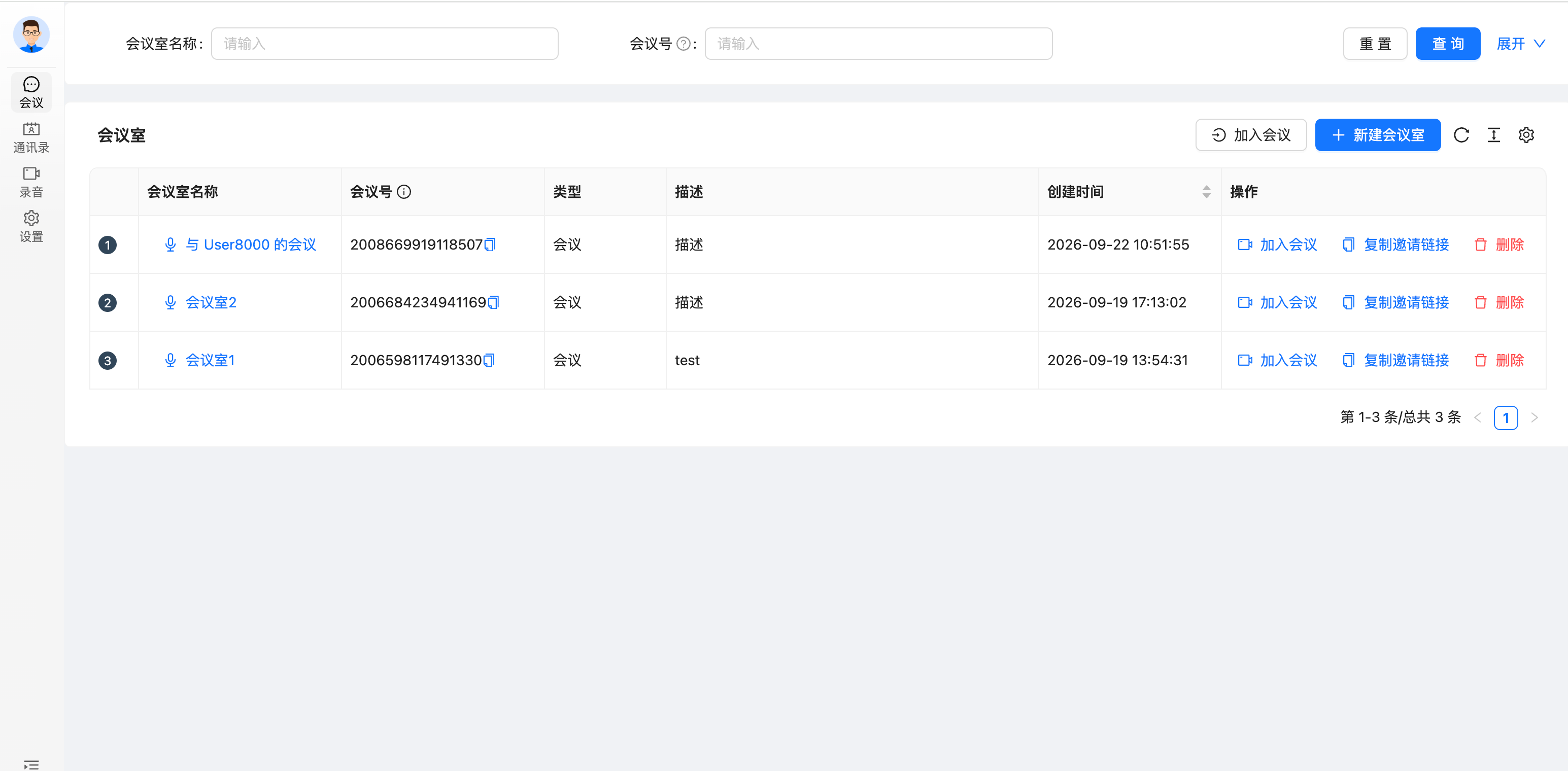
1. 會議室管理
- 每個會議室都有名稱、會議號、類型和描述
- 首頁列表清晰展示您的會議室,建立、刪除一鍵完成
- 列表只顯示自己建立和參與過的會議,不會混入別人的會議
2. 一鍵邀請連結
- 每個會議室都有專屬邀請連結,複製即可傳送
- 同事開啟連結、用微語帳號登入後即可加入會議
- 會議室內自動顯示大家的暱稱,無需現場輸入姓名

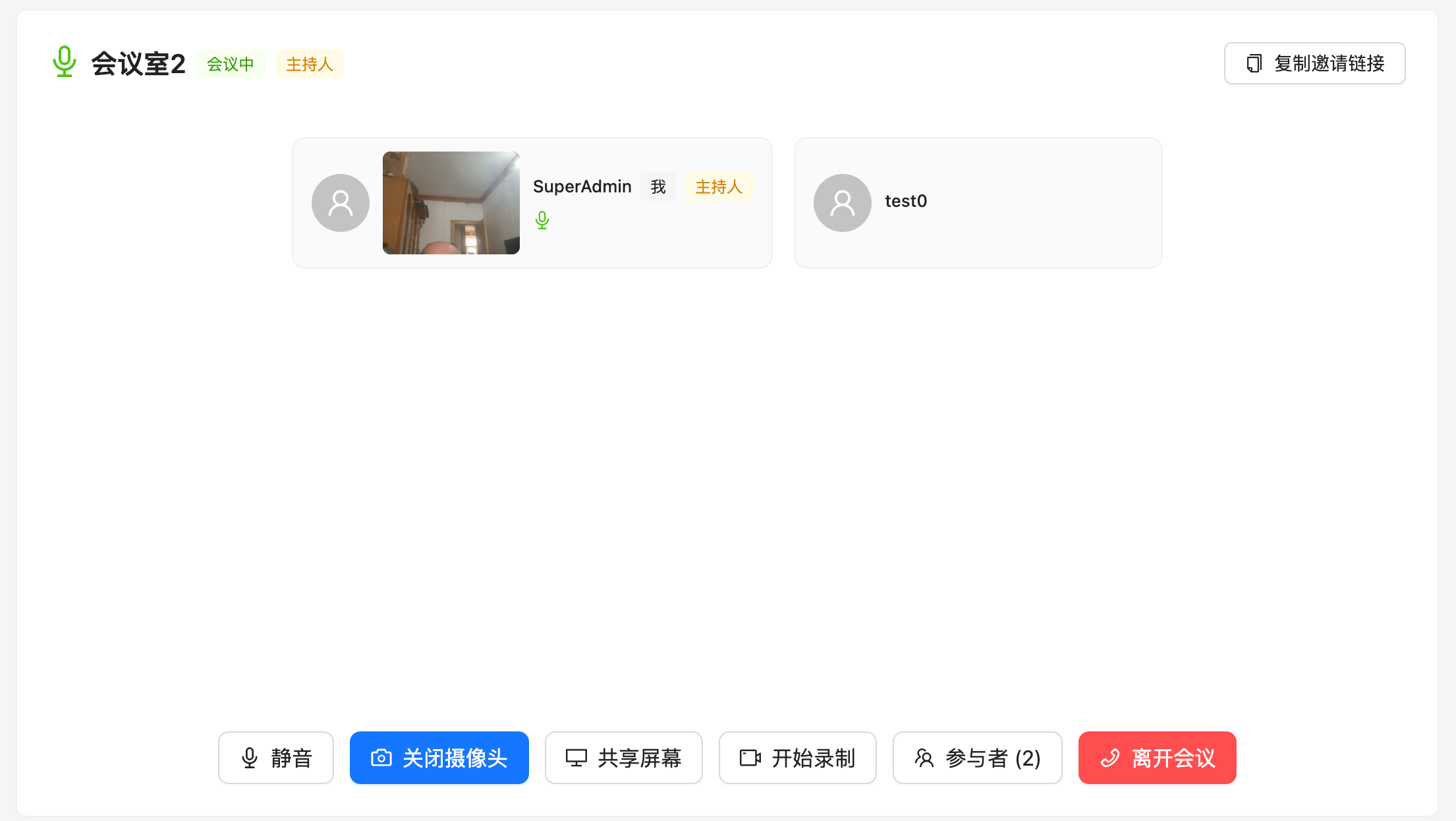
3. 統一會議:音訊優先,視訊按需
- 打開網頁即可加入 / 退出會議,無需安裝用戶端;會議預設純音訊開始,進入時不彈攝影機授權
- 一鍵靜音 / 取消靜音麥克風
- 即時顯示參會成員列表,誰在會、誰在發言一目了然
- 攝影機按需開關:任何人可隨時開關自己的攝影機,其他參與者在其頭像旁的小視訊窗中看到畫面,不佔用會議主區
- 螢幕共享:任何人可共享螢幕或某個視窗,共享內容在獨立浮層視窗中展示;關閉視窗僅隱藏,共享不中斷
- 單一會議預設支援最多 24 路同時發布(音視訊),建立會議時可選擇 6/12/24 人容量檔位(可擴展)
4. 主持人錄製
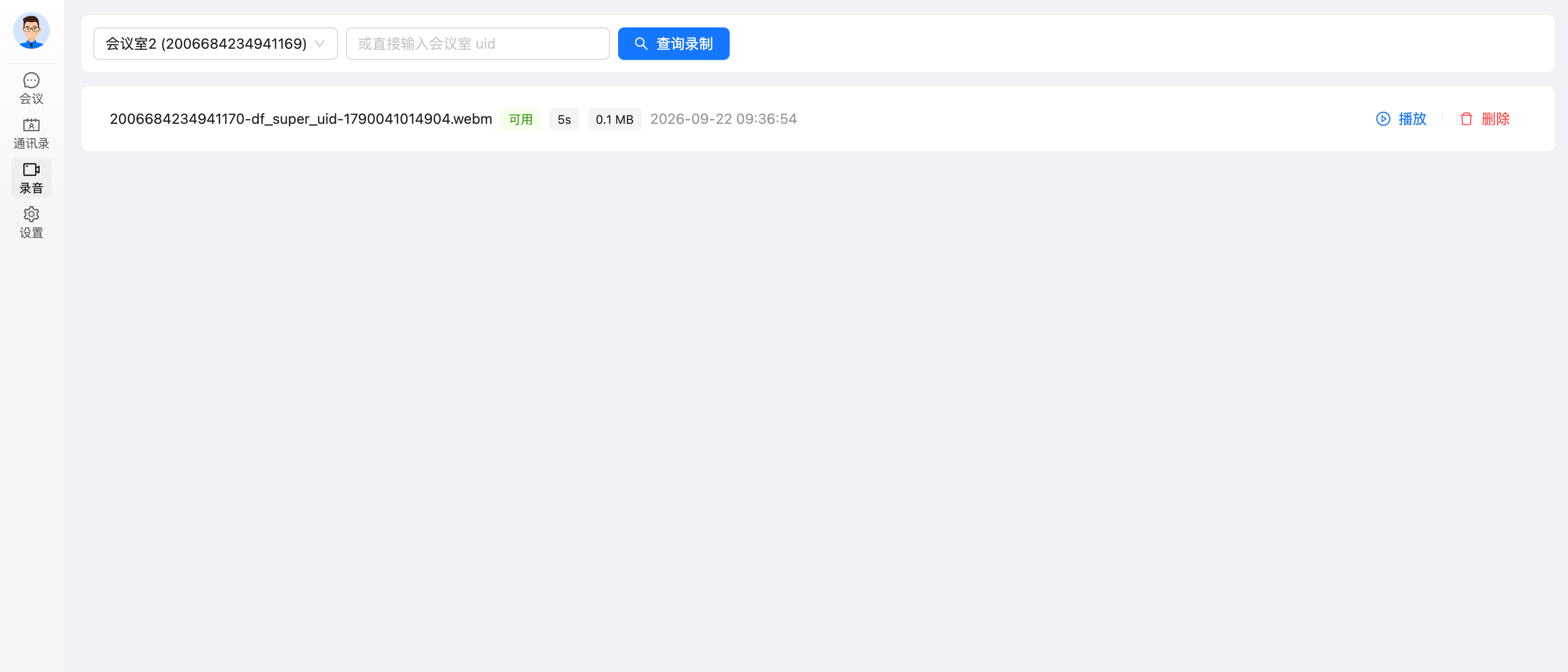
- 錄製按鈕僅主持人(會議室建立者)可見,後端同樣強制校驗
- 主持人以本地視角透過瀏覽器(MediaRecorder)錄製:自己的麥克風、攝影機或正在共享的螢幕
- 錄製中切換視訊來源會自動分段;停止錄製或離開會議時自動上傳並建立錄製索引
- 錄製檔案可在 meet 控制台的「錄製」頁面查詢、重播和刪除;管理員也可在 meetAdmin 管理後台按組織瀏覽、播放、下載錄製檔案
5. 參會記錄
每次加入會議都會自動留下一條記錄,無需手動登記:
- 誰參加了會議、何時加入、何時離開、參會了多久
- 是否為會議主持人
- 意外斷線也不會遺失記錄,系統會自動補全
這些記錄為出勤統計、會議復盤提供依據,管理員可在管理後台中查詢。
6. 通訊錄一鍵發起會議
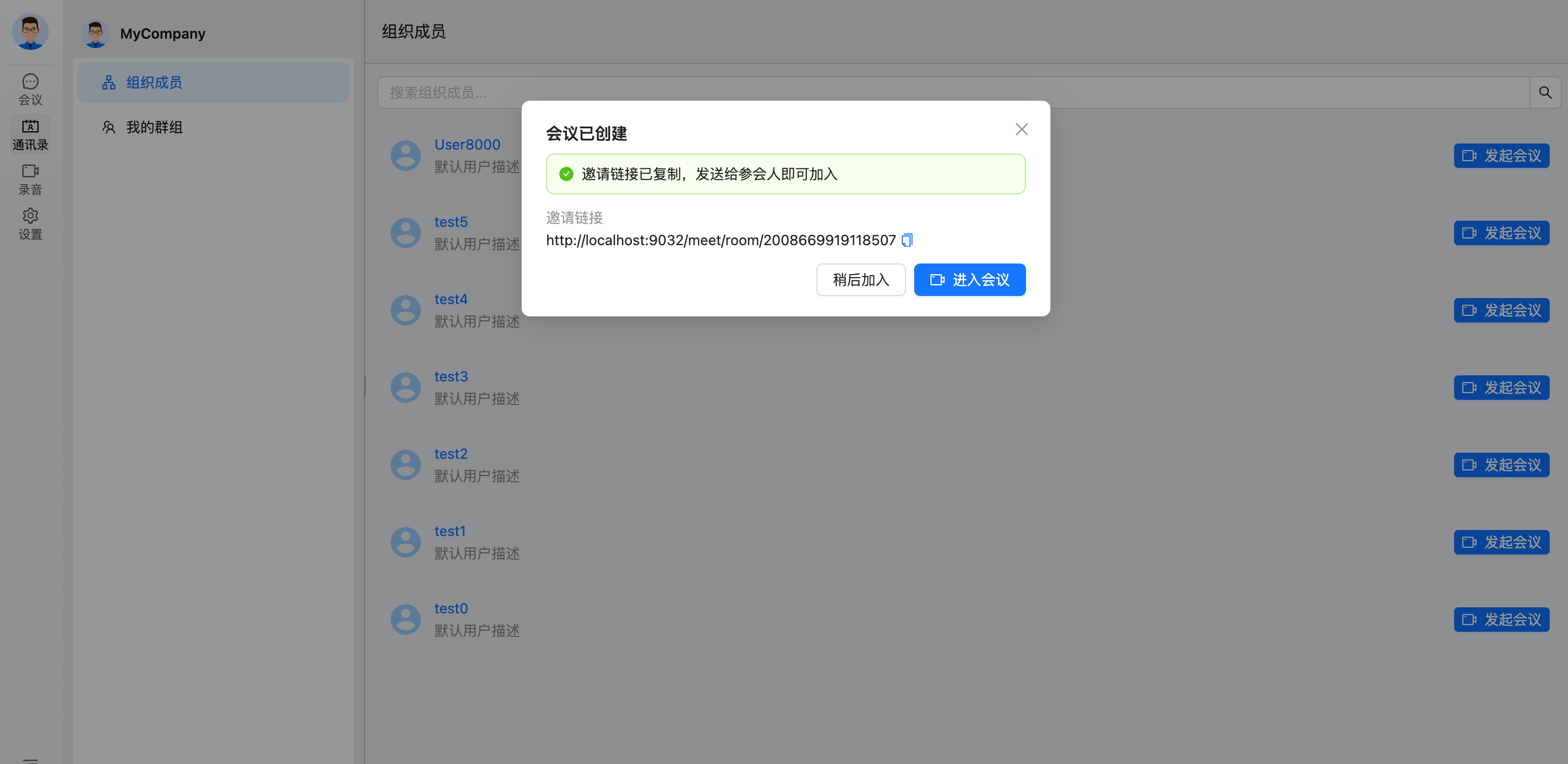
通訊錄頁面(左側分類 + 右側列表)讓發起會議更輕:
- 組織成員:搜索、瀏覽成員,點擊查看詳情(職位/工號/聯絡方式),一鍵發起一對一會議
- 我的群組:按群組一鍵發起會議,會議室自動以群組名命名
- 發起即建立會議室並自動複製邀請連結,可直接進入會議,也可把連結發給同事
7. meetAdmin 管理後台
配套的管理後台同步上線:
- 會議室管理:建立、編輯、刪除會議室
- 參會記錄查詢:按會議室查看參會明細與記錄詳情
- 會議錄製管理:按組織瀏覽、播放、下載會議錄製檔案(按角色授權)
- 權限控制:誰能管理會議室、誰能查看參會記錄,都可以按角色分配
- 服務監控:管理員可即時了解會議服務的運作情況
8. 貼心的裝置引導
- 加入會議前自動檢查麥克風是否可用
- 遇到權限被拒絕、找不到麥克風、瀏覽器不支援等情況,會給出明確的提示和解決辦法,照著操作即可
- 攝影機與螢幕共享同樣有可操作的指引(均要求 HTTPS 或 localhost)
9. 多語言支援
會議用戶端與管理後台均支援簡體中文、繁體中文、English 三種語言。
💡 為什麼選擇微語會議
- 開源自建:系統跑在自己的伺服器上,資料不出門,隱私可控
- 免安裝:瀏覽器直接開會,同事憑邀請連結即可加入
- 一號通行:復用公司微語帳號,無需重複註冊
- 有據可查:參會記錄自動留存,出勤、復盤不靠人工
- 放心分享:邀請連結需登入後才能進入;管理功能按角色授權
🚀 快速開始
方式一:直接使用線上演示
- 打開會議用戶端演示並登入
- 建立一個會議室,複製它的邀請連結傳送給同事
- 同事開啟連結、登入後點擊「加入會議」,允許使用麥克風即可開始通話(預設純音訊;需要時從底部工具列開啟攝影機或共享螢幕)
方式二:部署到自己的伺服器(管理員)
如果希望把微語會議部署到自己的伺服器上,請參考專案部署文件,使用 Docker 即可快速啟動。
裝置使用要求
瀏覽器要求在 HTTPS 或 localhost 環境下才能使用麥克風、攝影機和螢幕共享。如果無法開啟裝置,按頁面提示操作即可;正式使用建議為服務設定 HTTPS。
🗺️ 路線圖
- 伺服器端整場錄製(Janus 伺服器端混錄,超越目前主持人本地視角錄製)
- 預定會議與快速會議
- 會議密碼與主持人控制(全體靜音、移除參會者)
- 螢幕共享子母畫面(共享 + 攝影機同框)
- 參會即時統計
- 手機、平板等行動端
🔗 相關連結
- 會議用戶端演示:https://www.weiyuai.cn/meet/
- 會議管理後台演示:https://www.weiyuai.cn/meetadmin
- 微語官網:https://www.weiyuai.cn
- 微語 GitHub:https://github.com/Bytedesk/bytedesk
- 問題回饋:https://github.com/Bytedesk/bytedesk/issues